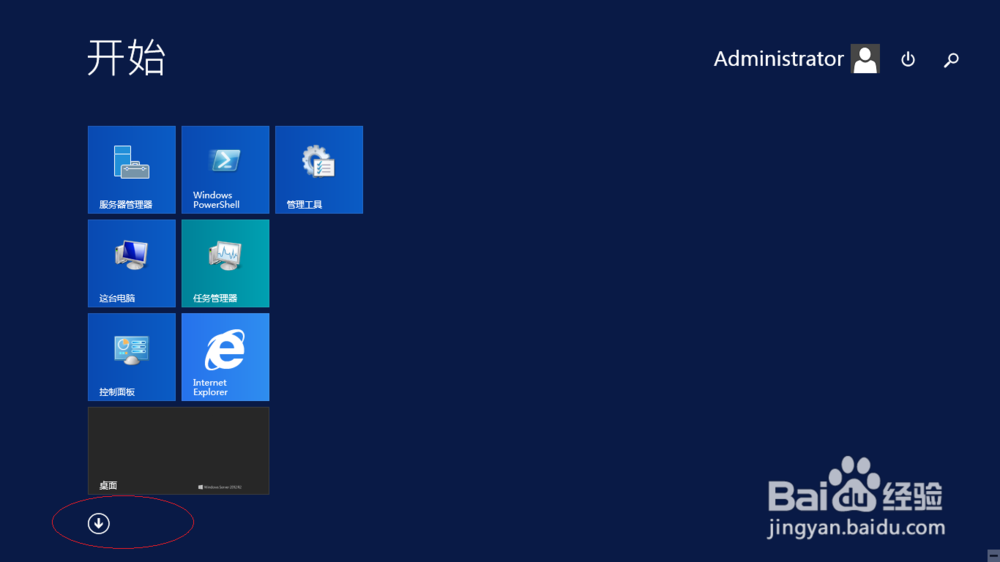
1、首先,点击"桌面"磁贴下方向下箭头
2、点击"管理工具"图标

3、唤出"管理工具"程序窗口,鼠标右击"组策略管理"图标

4、选择"以管理员身份运行"项

5、唤出"组策略管理"程序窗口,选择"组策略管理→林:long.com"文件夹

6、点击"域→long.com→Default Domain Policy"图标

7、选择"委派"标签,点击下侧"组和用户→添加..."按钮

8、完成操作,本例到此谢谢关注

时间:2026-04-23 03:49:28
1、首先,点击"桌面"磁贴下方向下箭头
2、点击"管理工具"图标
3、唤出"管理工具"程序窗口,鼠标右击"组策略管理"图标
4、选择"以管理员身份运行"项
5、唤出"组策略管理"程序窗口,选择"组策略管理→林:long.com"文件夹
6、点击"域→long.com→Default Domain Policy"图标
7、选择"委派"标签,点击下侧"组和用户→添加..."按钮
8、完成操作,本例到此谢谢关注
