1、看到弹出的广告是不是很烦人啊

2、首先我们点击浏览器上方的“工具”如下图所示

3、然后在工具的下拉菜单中选择“Internet选项”如下图所示

4、然后在Internet选项界面选择“安全”如下图所示

5、在安全界面选择“自定义级别”如下图所示

6、在自定义级别界面的右侧选中“下拉菜单”如下图所示

7、在下拉菜单中找到“活动脚本”如下图所示

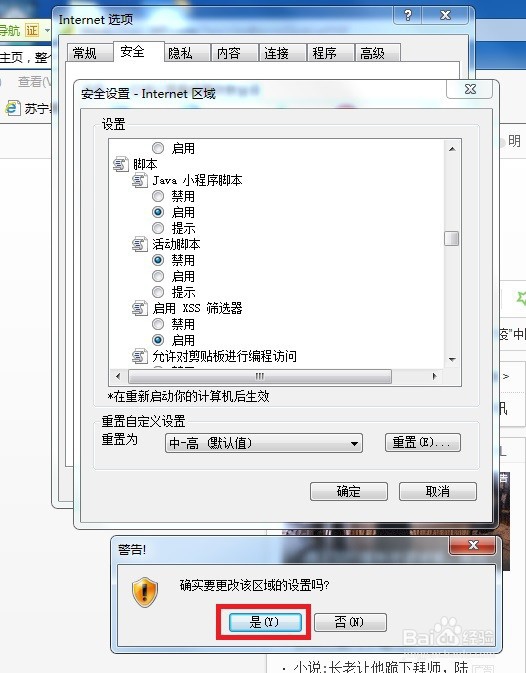
8、在活动脚本中选择“禁用”点击“确定”如下图所示

9、最后在警告中选择“是”就可以关闭烦人的广告弹出了
时间:2026-05-02 18:24:31
1、看到弹出的广告是不是很烦人啊
2、首先我们点击浏览器上方的“工具”如下图所示
3、然后在工具的下拉菜单中选择“Internet选项”如下图所示
4、然后在Internet选项界面选择“安全”如下图所示
5、在安全界面选择“自定义级别”如下图所示
6、在自定义级别界面的右侧选中“下拉菜单”如下图所示
7、在下拉菜单中找到“活动脚本”如下图所示
8、在活动脚本中选择“禁用”点击“确定”如下图所示
9、最后在警告中选择“是”就可以关闭烦人的广告弹出了
