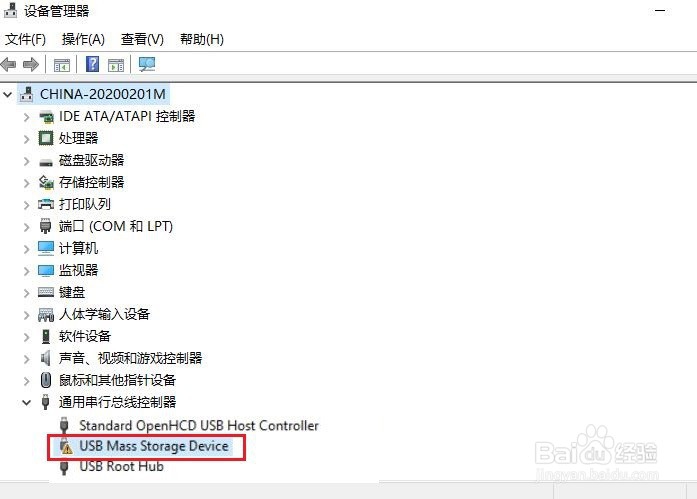
1、在一种情况下,您可能会看到USB驱动器已插入并且在设备管理器中可见。但是,设备管理器中的USB条目带有感叹号或警告符号(请参见下面显示的屏幕截图)。在这种情况下,您的USB 设备未正确安装或出现故障。
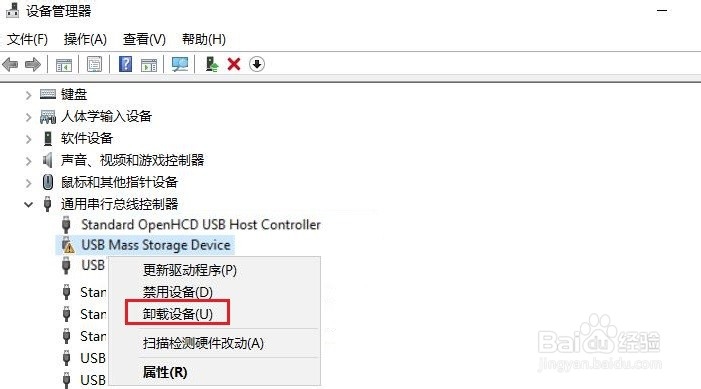
2、您可以右键单击USB 设备,然后选择“ 卸载”。在出现的确认提示中,单击“ 确定 ”。然后单击操作 > 扫描硬件更改。如果现在删除了惊叹号或警告符号,则您的USB驱动器现在应该在文件资源管理器中可见。
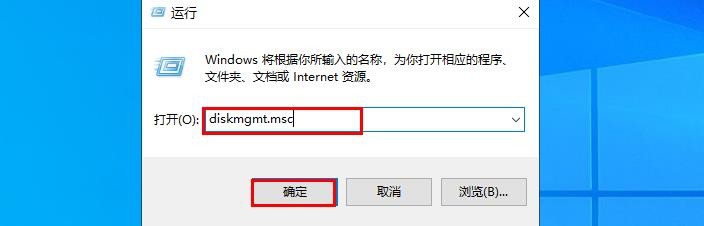
1、按Windows+ R打开“运行”,然后键入diskmgmt.msc以打开“ 磁盘管理”。单击确定或按Enter。
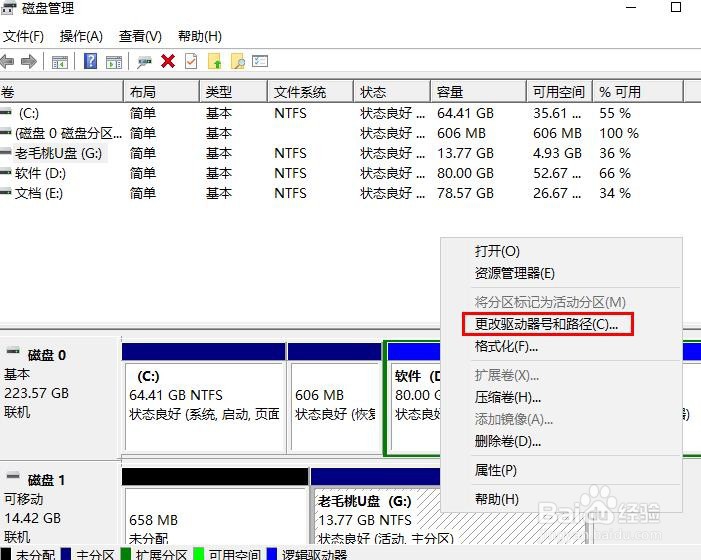
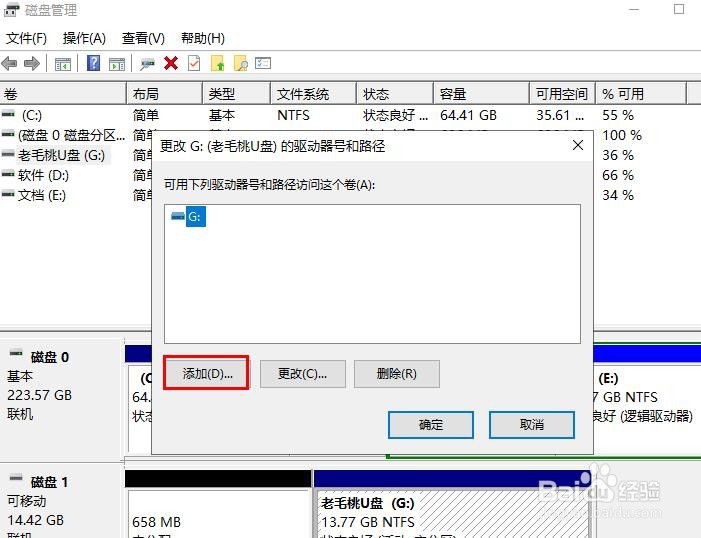
2、在“ 磁盘管理”窗口中,右键单击USB驱动器,然后选择“ 更改驱动器号和路径”条目。
3、接下来,在“ 更改驱动器号和路径…”窗口中,单击“ 添加”。
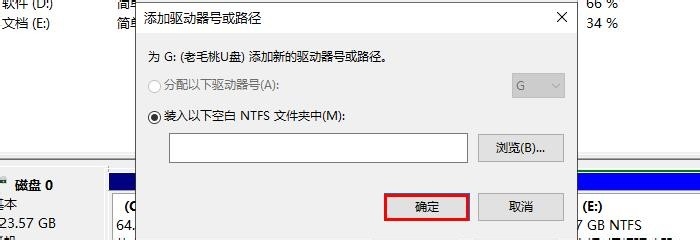
4、现在,在“ 添加驱动器号或路径”窗口中,Windows将自动查找并分配适当的驱动器号,因此您只需单击“ 确定”。关闭“ 磁盘管理”窗口。
5、按Windows+ E键 打开“ 文件资源管理器”。在“此电脑”下,检查您的USB驱动器是否存在。
