1、首先启动桌面上的excel

2、打开文档

3、我们看到如下表格,在采办部门处,科室是多行重复的状态,并不够简洁明了:
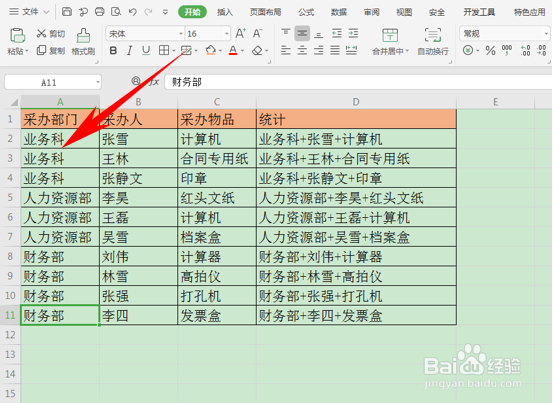
4、我们选中采办部门下的业务科,即(A2:A3)数据,选择工具栏选项中的【开始】,伟耻然后选择【合并居中】选项:

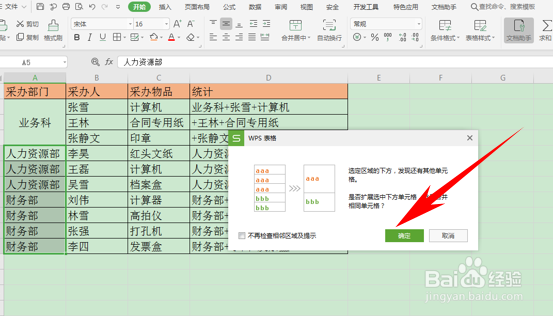
5、选中后弹出对话框,提示选定区域的下方,发现还有其他单元格,是否扩展,在这里根据用户个人需要设置即可,在鉴槐丽这里我们单击攀伟确定:
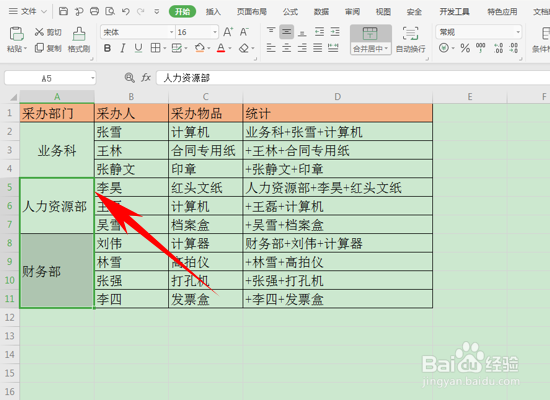
6、单击确定后,我们看到采办部门的数据就已经合并了,如下图所示,相比之前更加简洁:
时间:2026-04-21 20:13:59
1、首先启动桌面上的excel
2、打开文档
3、我们看到如下表格,在采办部门处,科室是多行重复的状态,并不够简洁明了:
4、我们选中采办部门下的业务科,即(A2:A3)数据,选择工具栏选项中的【开始】,伟耻然后选择【合并居中】选项:
5、选中后弹出对话框,提示选定区域的下方,发现还有其他单元格,是否扩展,在这里根据用户个人需要设置即可,在鉴槐丽这里我们单击攀伟确定:
6、单击确定后,我们看到采办部门的数据就已经合并了,如下图所示,相比之前更加简洁:
