如何为视频添加片状翻滚特效(向右)

 时间:2026-04-26 21:18:55

1、添加视频。点击主界面顶部的“视频”选项卡,在视频列表栏目底部左侧,单击“添加视频”按钮。

如何为视频添加片状翻滚特效(向右)

2、导入视频。在弹出的“请选择视频”对话框中,选择拟添加转场特效的一组视频,点击“打开”即可。

提示:在添加视频时,需要添加两个或两个以上的视频片段。

如何为视频添加片状翻滚特效(向右)

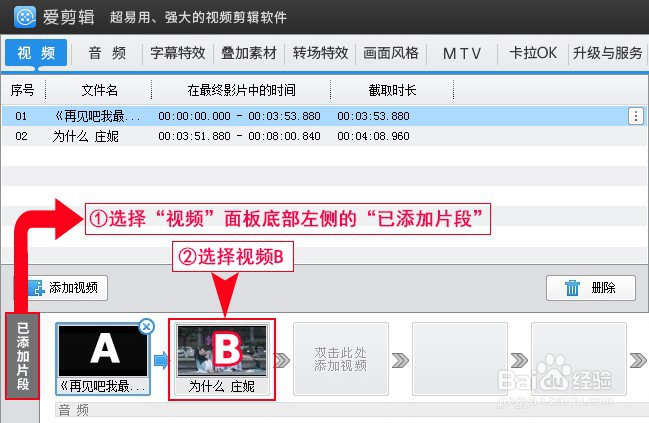
3、选择视频。在“视频”面板底部“已添加片段”列表,选中视频片段B。

如何为视频添加片状翻滚特效(向右)

4、选择转场特效。视频选择完成后,点击主板顶部的“转场特效”选项卡,点击“3D或专业效果类”,打开下拉列表,双击选择“片状翻滚特效(向右)”。

如何为视频添加片状翻滚特效(向右)

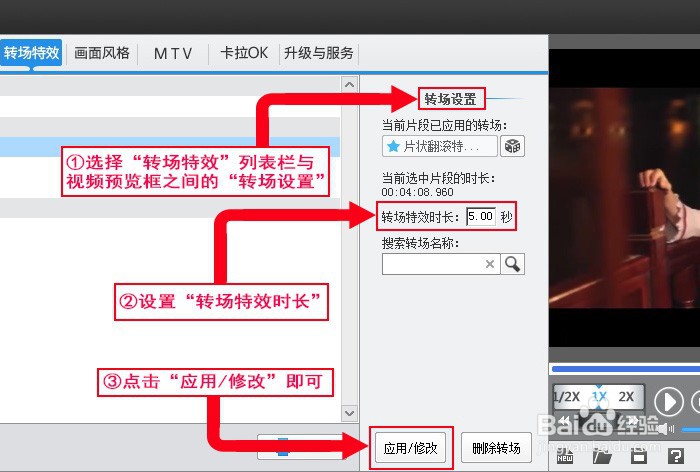
5、转场设置。选择“转场特效”列表栏和视频预览框之间的“转场设置”,并设置“转场特效时长”,然后单击“应用/修改”即可。
如何为视频添加片状翻滚特效(向右)

6、播放预览。点击视频预览区的视频播放按钮,播放已经设置好的转场特效。

如何为视频添加片状翻滚特效(向右)

  • 超级雇主,视频简历怎么操作
  • 孕30周饮食指导
  • 在逆境中“反转”的励志法则?
  • Pr如何给视频添加逐渐模糊效果
  • 穿心莲炒鸡蛋
  • 热门搜索
    小学手抄报 少先队手抄报 春天的手抄报图片 从小学先锋长大做先锋手抄报 抗疫手抄报 抗美援朝手抄报 关于文明礼仪的手抄报 六一手抄报内容 疫情防控手抄报 关于国庆节的手抄报