solidworks中如何插入螺纹孔(2/2)

 时间:2026-02-13 00:41:32

1、接上一篇《solidworks中如何插入螺纹孔(1/2)》,点击“异型孔导向”按钮,如图

solidworks中如何插入螺纹孔(2/2)

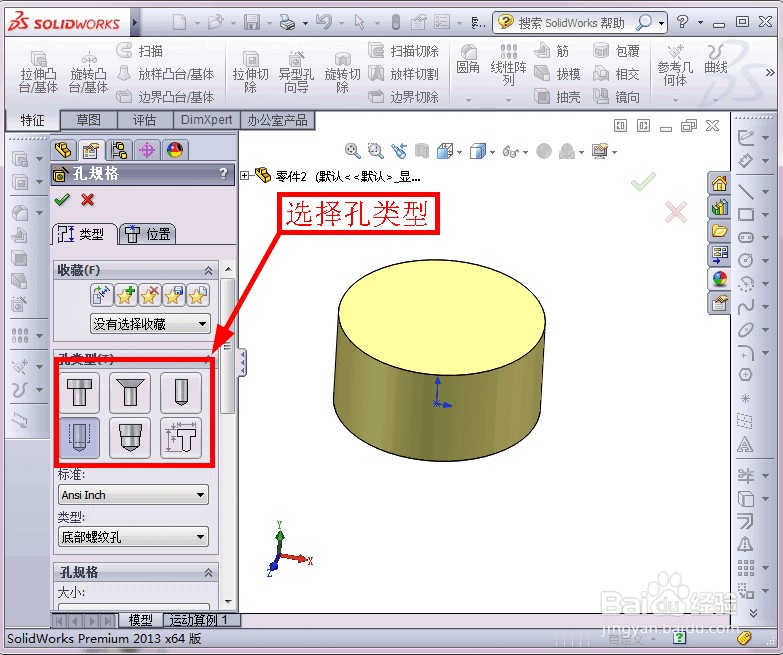
2、出现如图所示,选择孔类型,

solidworks中如何插入螺纹孔(2/2)

solidworks中如何插入螺纹孔(2/2)

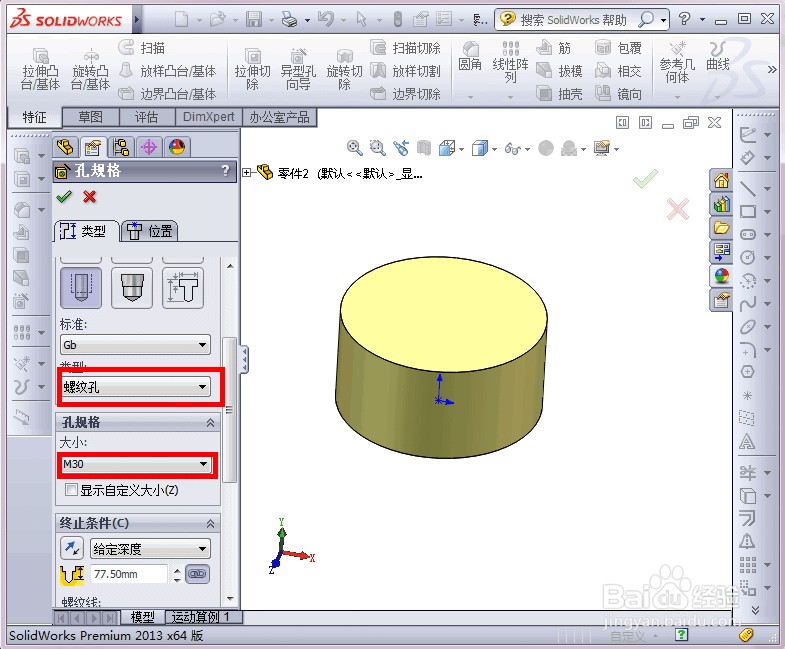
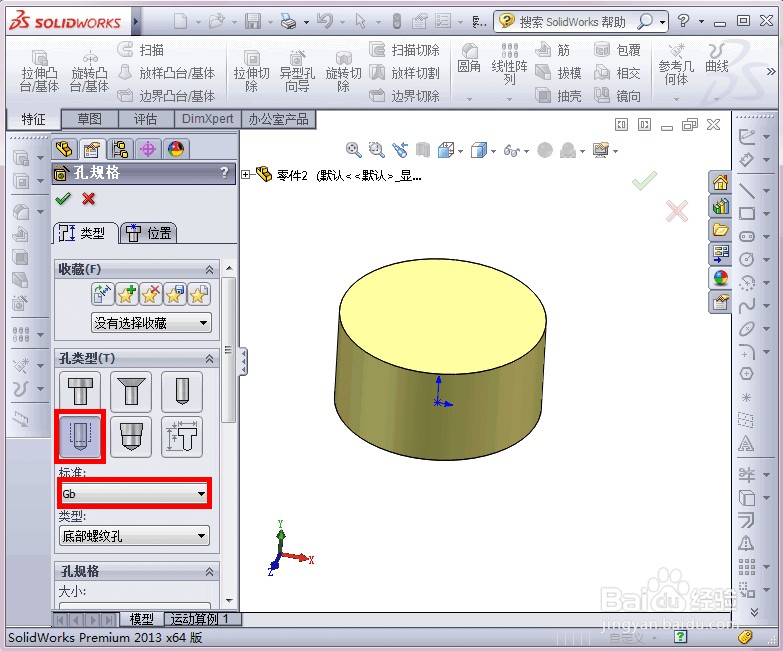
3、这里选择直螺纹孔,螺纹标准选择中国的“GB”国家标准,(如果是其它国家的标准,直接选择即可)
solidworks中如何插入螺纹孔(2/2)

4、螺纹两类型选择“螺纹孔”,规格选择M30的粗牙螺纹,如图

solidworks中如何插入螺纹孔(2/2)

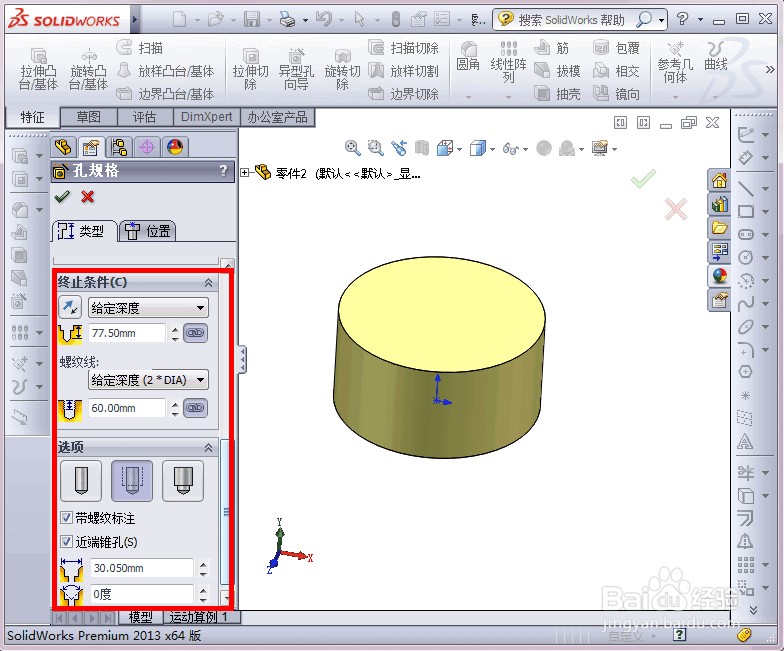
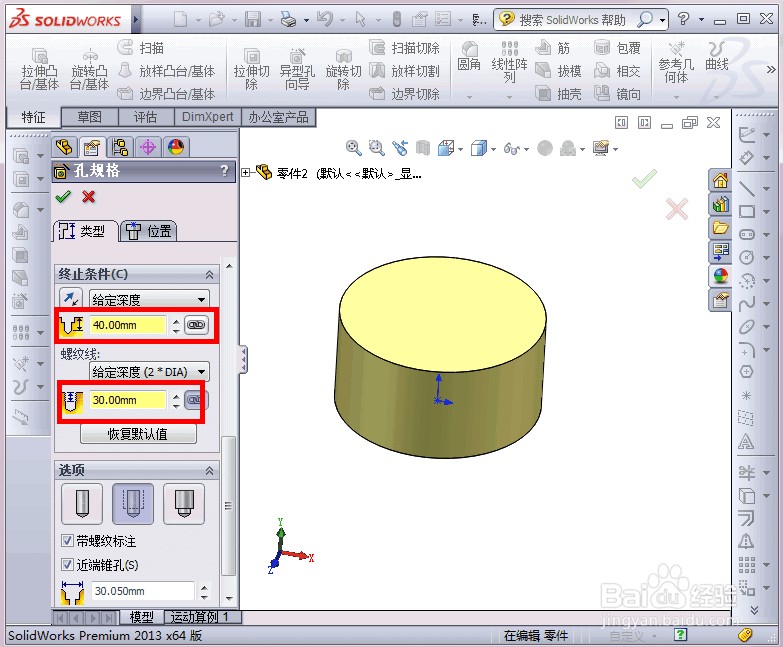
5、其它条件可以根据实际情况选择,我这里根据自己的模型设置的,

solidworks中如何插入螺纹孔(2/2)

solidworks中如何插入螺纹孔(2/2)

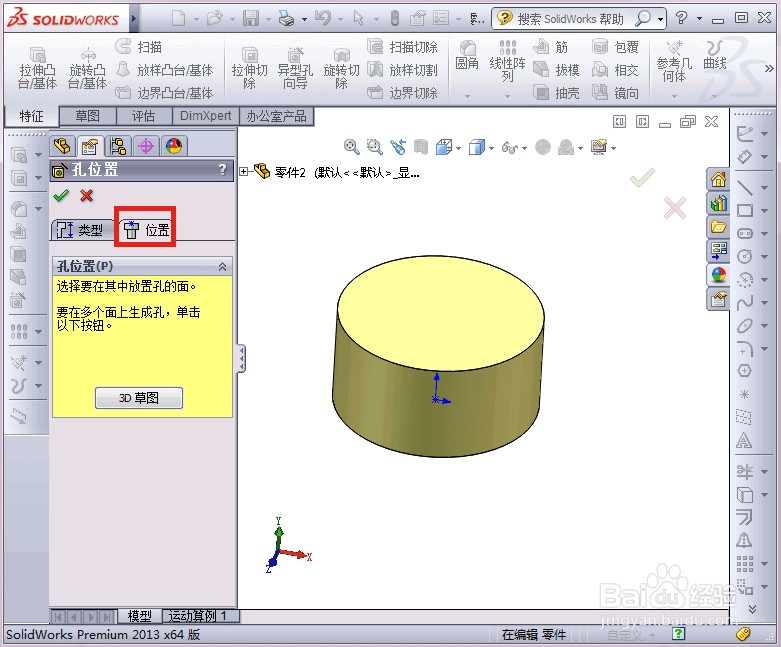
6、到这里,螺纹相关参数就已经设置好了,下面就准备螺纹的放置位置了,如图
solidworks中如何插入螺纹孔(2/2)

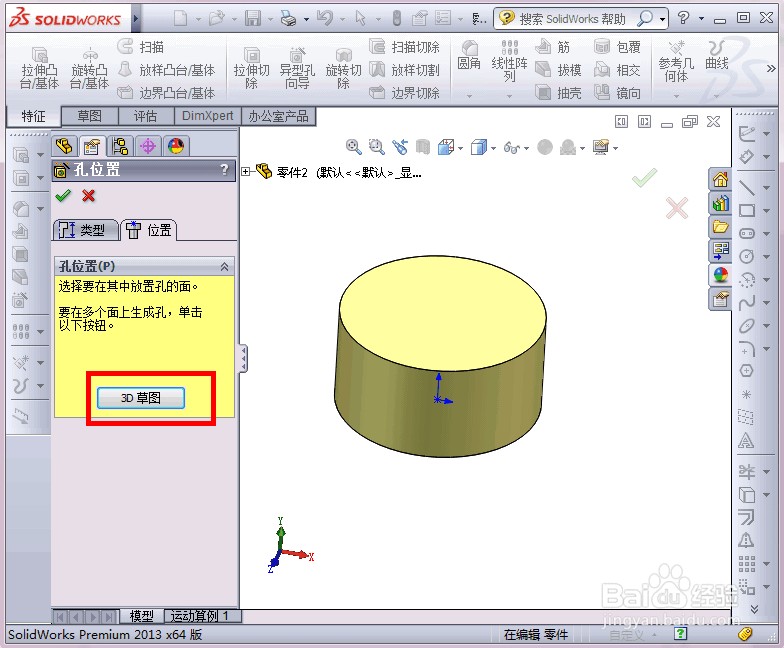
7、点击“3D草图”,如图

solidworks中如何插入螺纹孔(2/2)

8、选择模型的上面,圆心处位置,如图

solidworks中如何插入螺纹孔(2/2)

9、打钩确认,如图

solidworks中如何插入螺纹孔(2/2)

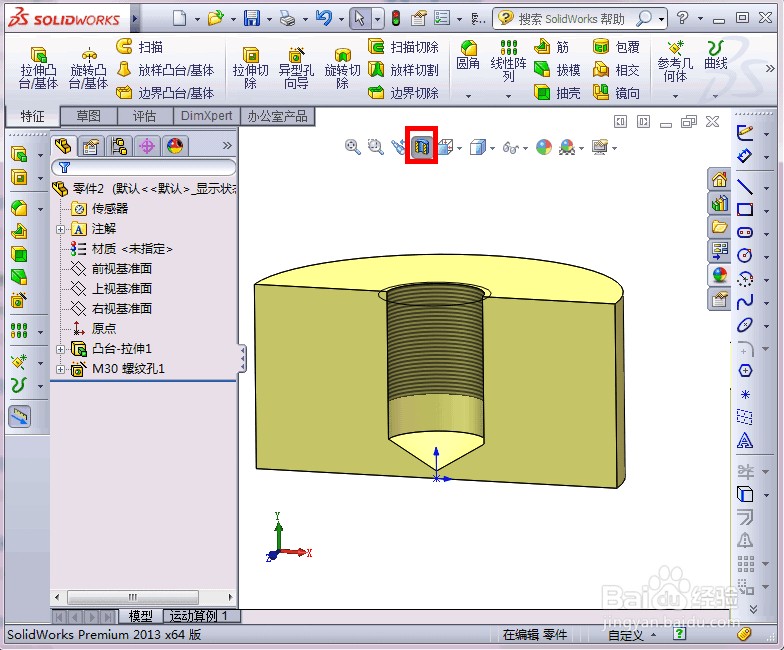
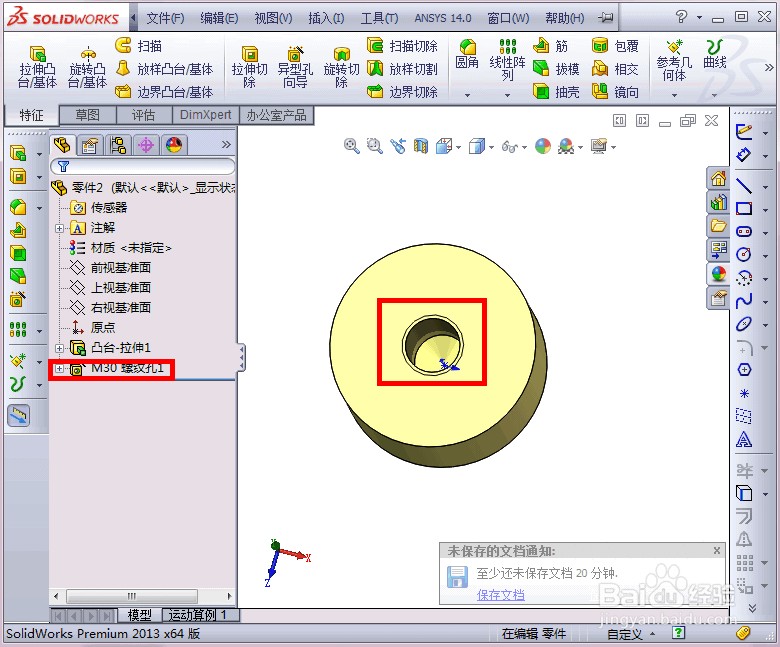
10、如图,插入的M30粗牙螺纹已经出现了,也可以把模型剖开看一下螺纹,在出图的时候也是自动画好了,生成尺寸即可
solidworks中如何插入螺纹孔(2/2)

solidworks中如何插入螺纹孔(2/2)

11、由于篇幅过大,图片过多,选择用两篇文章发出来,本篇为:《solidworks中如何插入螺纹孔(2/2)》。上一篇为:《solidworks中如何插入螺纹孔(1/2)》

  • SolidWorks怎么修改尺寸单位
  • SolidWorks怎么测量角度
  • solidworks模板导入
  • 如何使用solidworks做受力分析
  • Solidworks如何绘制沉头孔
  • 热门搜索
    六一手抄报简单又漂亮 儿童心理健康手抄报 英雄事迹手抄报 奥运会手抄报 安全教育日手抄报 健康心理手抄报 手抄报花边简笔画 有关绿色环保的手抄报 文明城市手抄报内容 端午节手抄报第一名