1、打开素材,复制两层。

2、执行命令:Shift+Ctrl+U(【图像】→【调整】→【去色】)。

3、再次Ctrl+J 复制图层,执行命令:Ctrl+I(【图像】→【调整】→【反向】),如图。

4、改变图层混合模式:【颜色减淡】,得到一张几乎是白色的图片,如图。
5、执行【滤镜】→【其他】→【最小值】,参数如图。

6、把最开始复制那个图层拖到最上面。

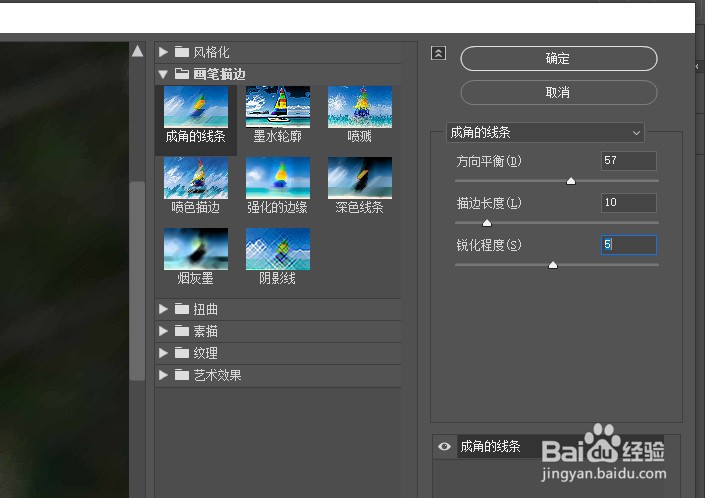
7、执行【滤镜】→【滤镜库】→【画笔描边】→【成角的线条】,参数如图。
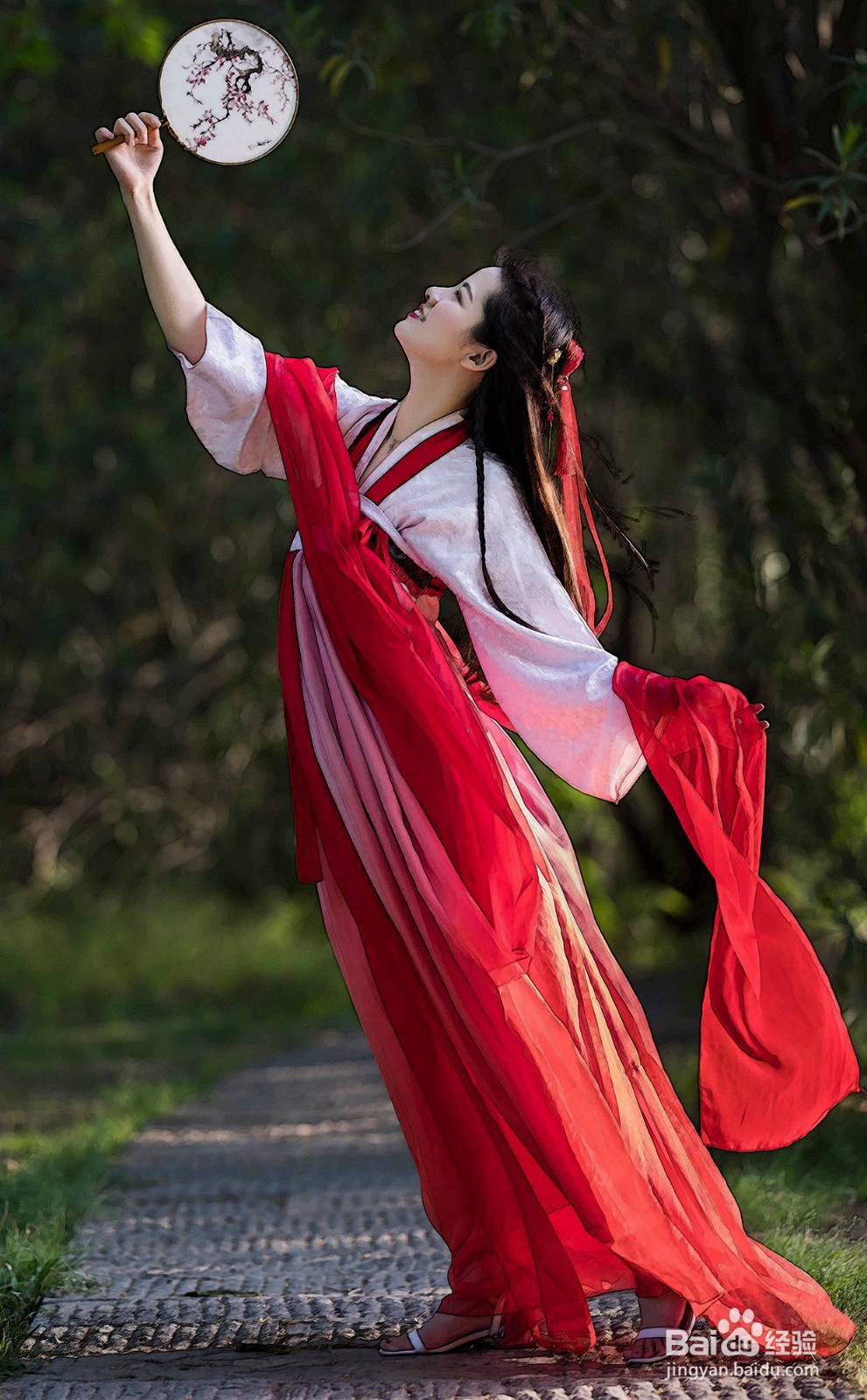
8、把图层混合模式改为【正片叠底】,完成最终效果。
时间:2026-05-02 11:36:11
1、打开素材,复制两层。
2、执行命令:Shift+Ctrl+U(【图像】→【调整】→【去色】)。
3、再次Ctrl+J 复制图层,执行命令:Ctrl+I(【图像】→【调整】→【反向】),如图。
4、改变图层混合模式:【颜色减淡】,得到一张几乎是白色的图片,如图。
5、执行【滤镜】→【其他】→【最小值】,参数如图。
6、把最开始复制那个图层拖到最上面。
7、执行【滤镜】→【滤镜库】→【画笔描边】→【成角的线条】,参数如图。
8、把图层混合模式改为【正片叠底】,完成最终效果。
