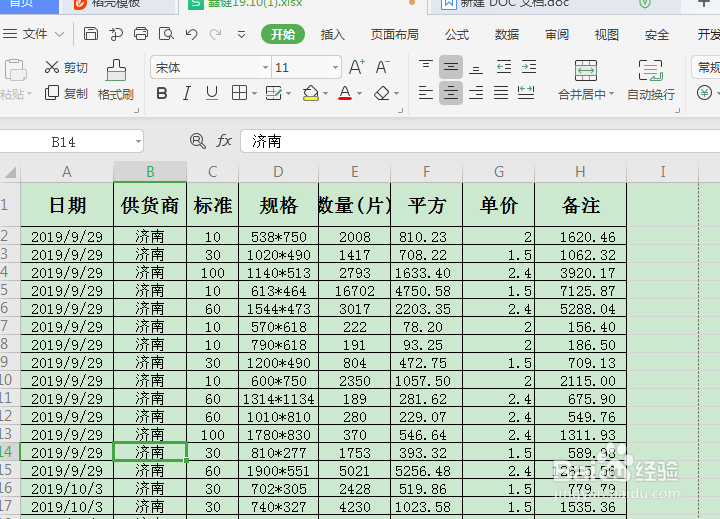
1、打开WPS表格,除表格第一页之外都没有表头。
2、点击页面布局。
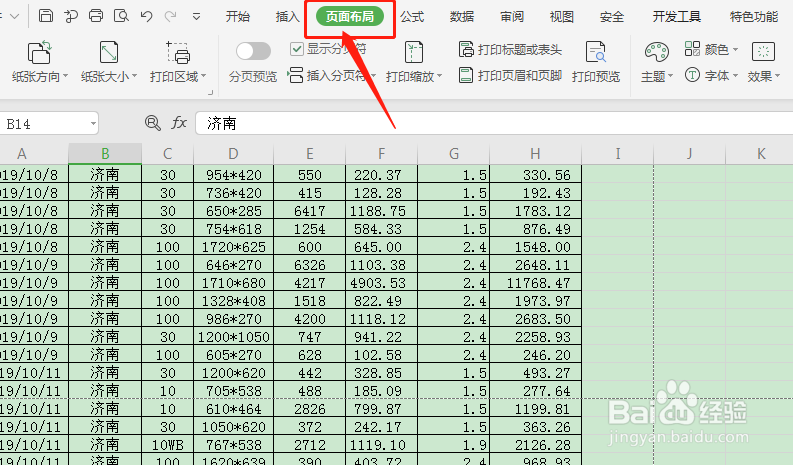
3、再点击打印标题或者表头。

4、在页面布局页面,点击工作表,然后点击顶端标题行右侧的蓝色按钮。

5、选中表格中的标题。
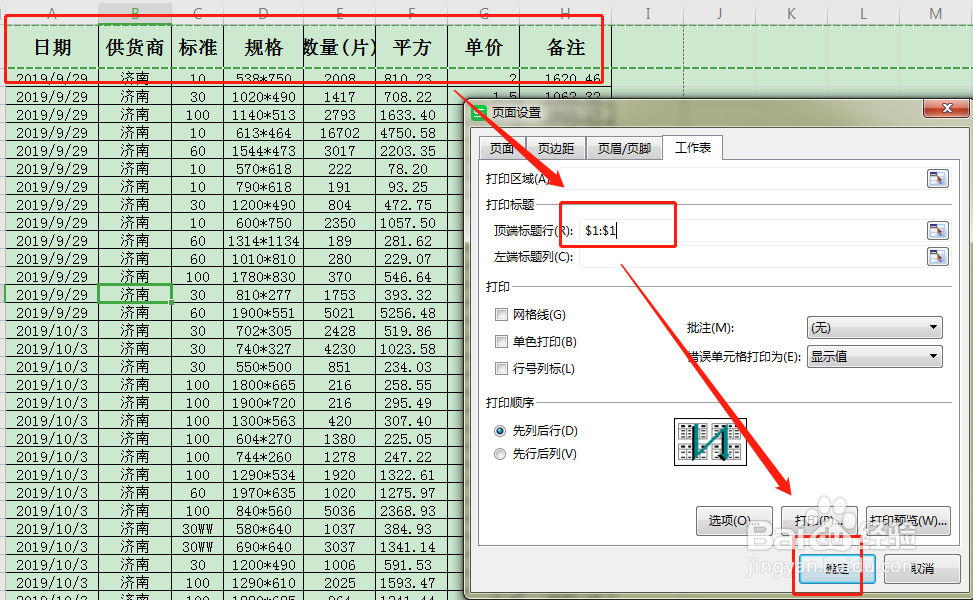
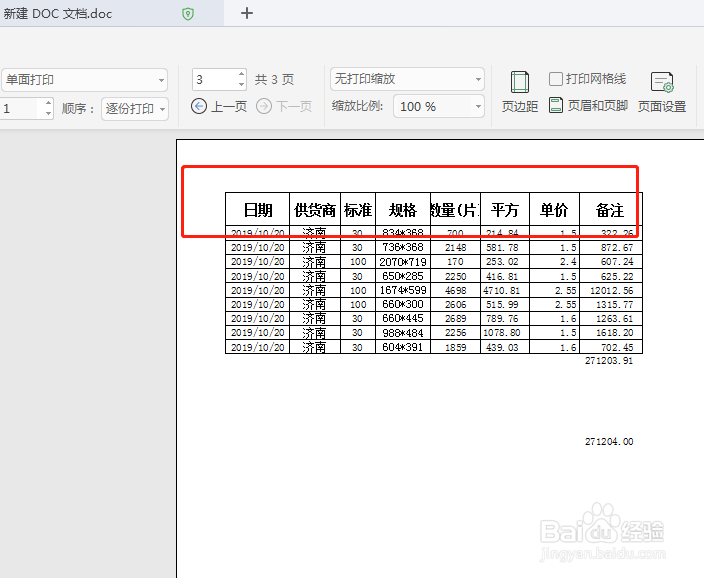
6、点击确定,这样打印预览就可以看到每页都有表头了。
时间:2026-04-22 05:43:14
1、打开WPS表格,除表格第一页之外都没有表头。
2、点击页面布局。
3、再点击打印标题或者表头。
4、在页面布局页面,点击工作表,然后点击顶端标题行右侧的蓝色按钮。
5、选中表格中的标题。
6、点击确定,这样打印预览就可以看到每页都有表头了。
