1、点击开始菜单,点击设置。

2、在设置界面中,点击应用。

3、选择Adobe Premiere Pro CC 2019,点击卸载。

4、在弹出来的界面中再次选择卸载。

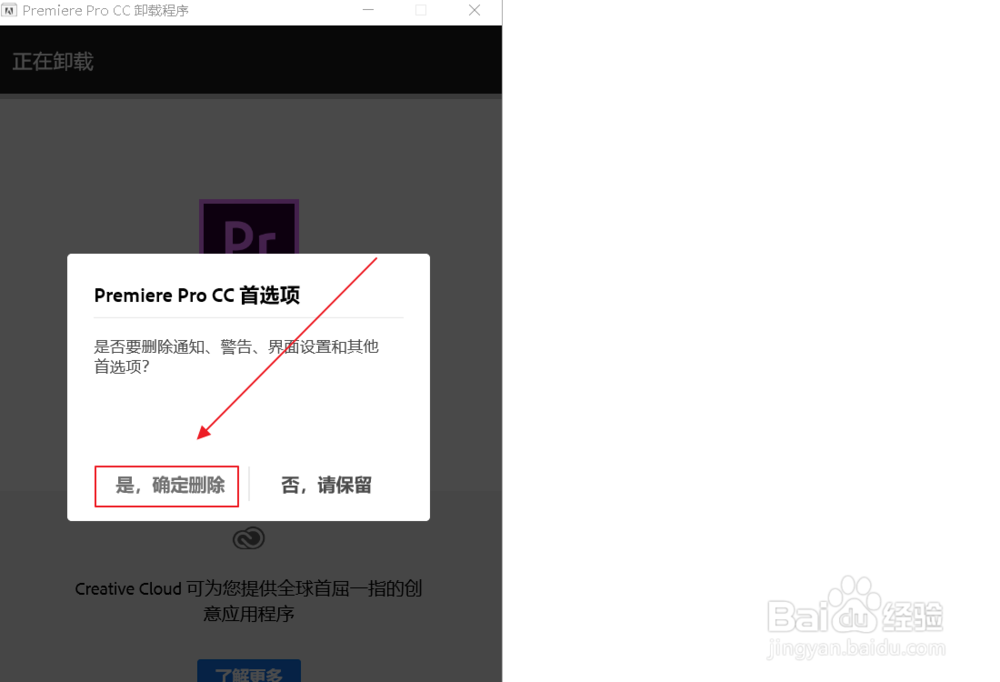
5、在弹出来的界面中选择是,确定删除。
6、电脑卸载完软件后会有一个提示,点击关闭Adobe Premiere Pro CC 2019就卸载完成了。

1、总结:
1、点击开始菜单,点击设置,点击应用
2、选择Adobe Premiere Pro CC 2019,点击卸载
3、选择卸载,选择是,确定删除,点击关闭

时间:2026-04-29 00:27:36
1、点击开始菜单,点击设置。
2、在设置界面中,点击应用。
3、选择Adobe Premiere Pro CC 2019,点击卸载。
4、在弹出来的界面中再次选择卸载。
5、在弹出来的界面中选择是,确定删除。
6、电脑卸载完软件后会有一个提示,点击关闭Adobe Premiere Pro CC 2019就卸载完成了。
1、总结:
1、点击开始菜单,点击设置,点击应用
2、选择Adobe Premiere Pro CC 2019,点击卸载
3、选择卸载,选择是,确定删除,点击关闭
