word如何将doc文件批量转换成docx文件

 时间:2024-10-20 12:11:57

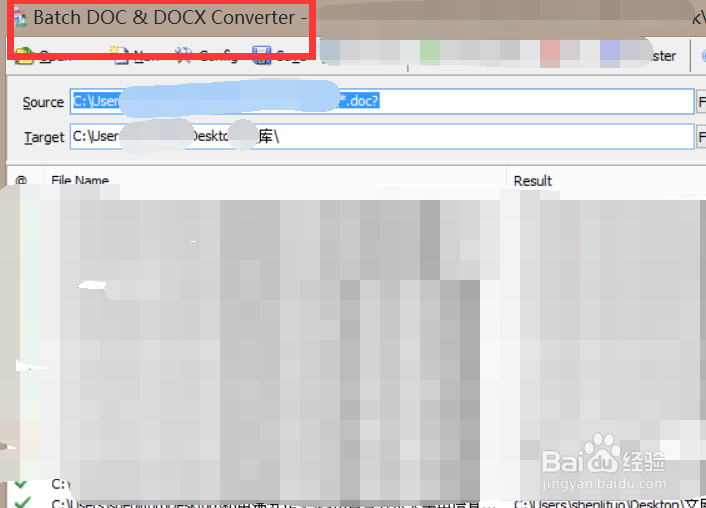
1、首先,需要到网络上下载一个doc转成docx文件的批量转换工具,如下图所示:
word如何将doc文件批量转换成docx文件

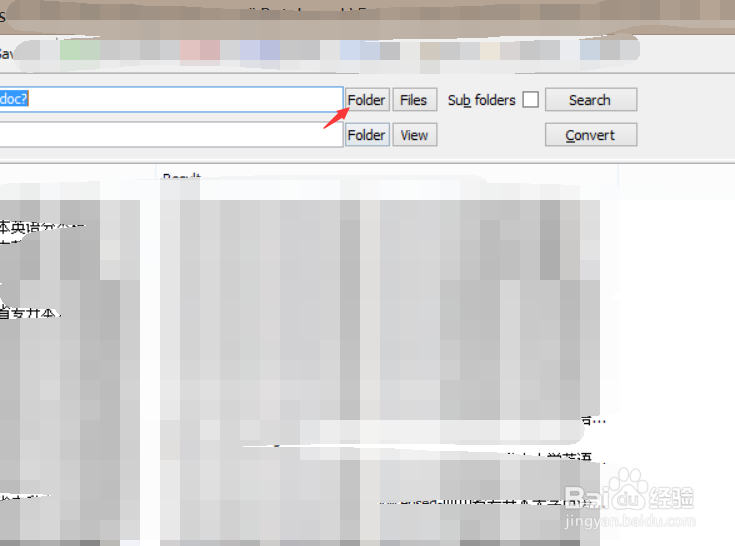
2、安装成功之后打开它,然后按这个工具界面source的folder按钮:
word如何将doc文件批量转换成docx文件

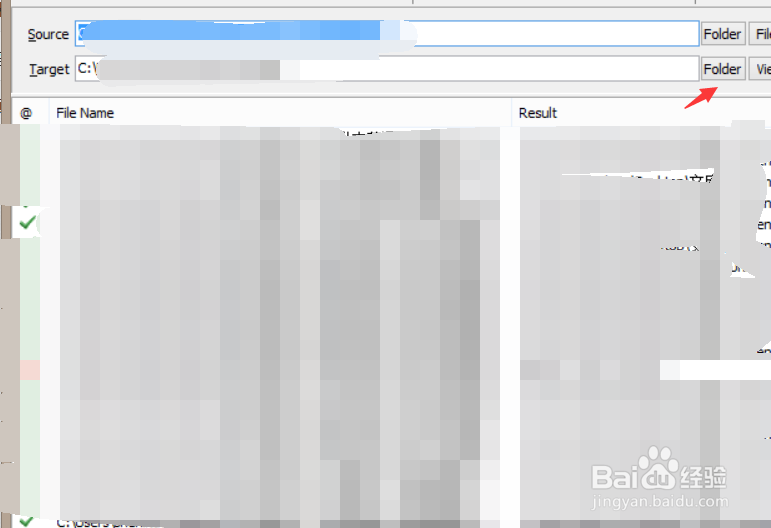
3、选择好要批量转换的文件夹路径位置,然后点击下面那个Target的folder按钮:
word如何将doc文件批量转换成docx文件

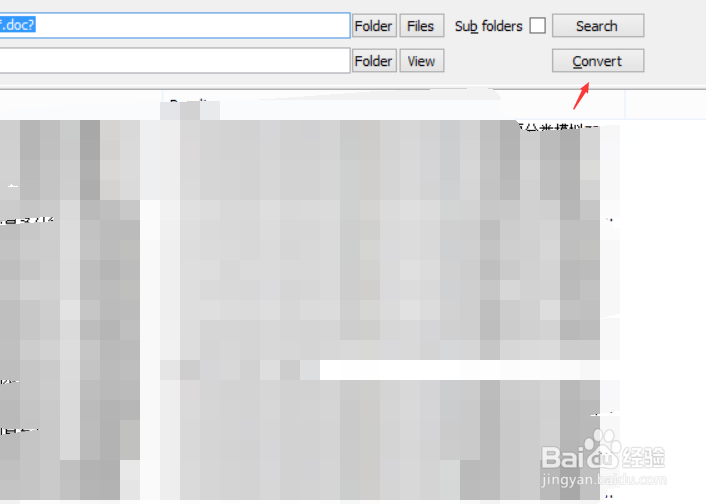
4、选择好批量转换之后的文件存放路径位置,就可以点击右边的convert按钮:
word如何将doc文件批量转换成docx文件

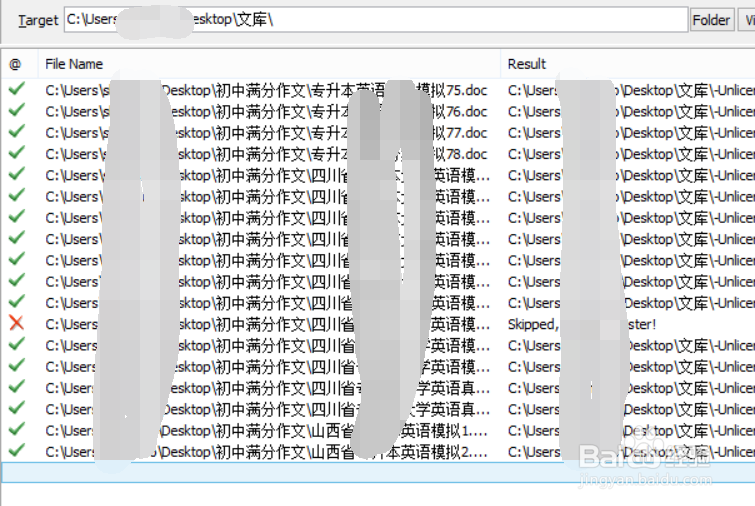
5、然后就可以在窗口下面看到正在批量转换的doc文件,如下图所示:

word如何将doc文件批量转换成docx文件

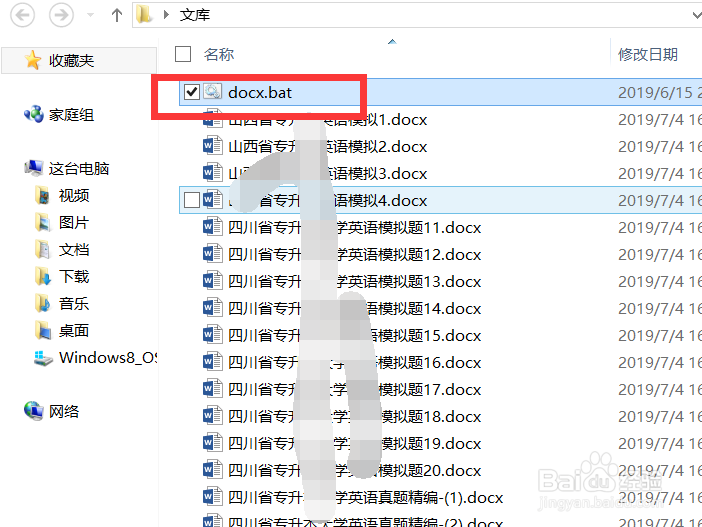
6、注意到转换之后的所有docx文件名前面都多了一个-Unlicensed-的英文标记,这个时候可以手动删除这些标记,也可以用遄噌缱蹑批量删除文件名的bat命令,如下图所示,具体怎么做这个bat命令,请看我写的另外一篇经验《批量更改docx文件名的bat文件制作方法》。
word如何将doc文件批量转换成docx文件
  • 怎么把PDF分割成多个文件?
  • 怎么批量修改pdf文件名
  • 如何用wps2019阅读Pdf文档 wps2019怎么打开PDf
  • 如何用Word上下翻页
  • pdf怎么分割页面
  • 热门搜索
    关于读书手抄报内容 红旗渠精神手抄报 向国旗敬礼手抄报图片 自我介绍手抄报图片 卫生健康手抄报 手抄报安全伴我行 孝敬老人的手抄报 初二历史手抄报 家乡手抄报 森林防火手抄报资料