1、打开excel工作表。
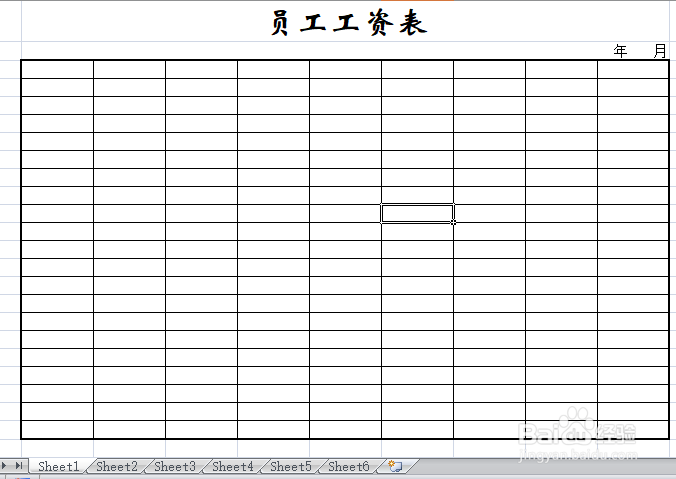
2、输入测试数据。

1、有些数据非常大,如果要求精度不高,我们可以将单位变大,而数据缩小一定掊数,如缩小100倍。
在空白单元格中输入0.01。
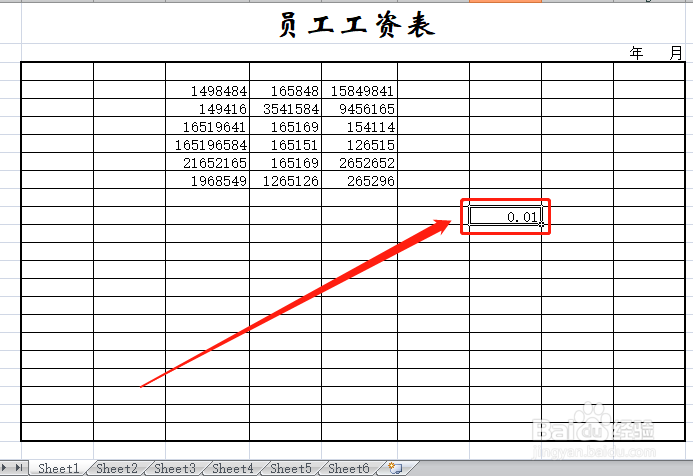
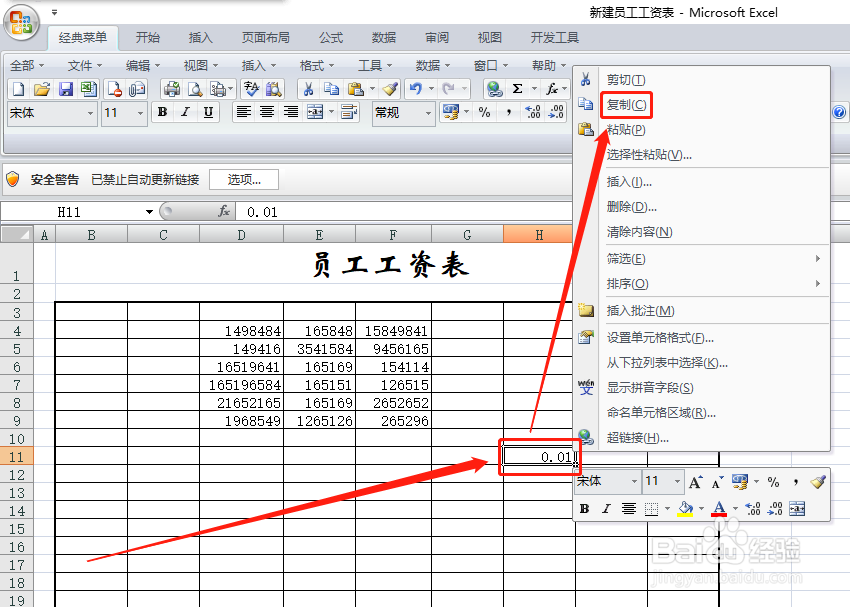
2、点击”编辑—复制“,或右键单元格,在快捷菜单中点击”复制“。
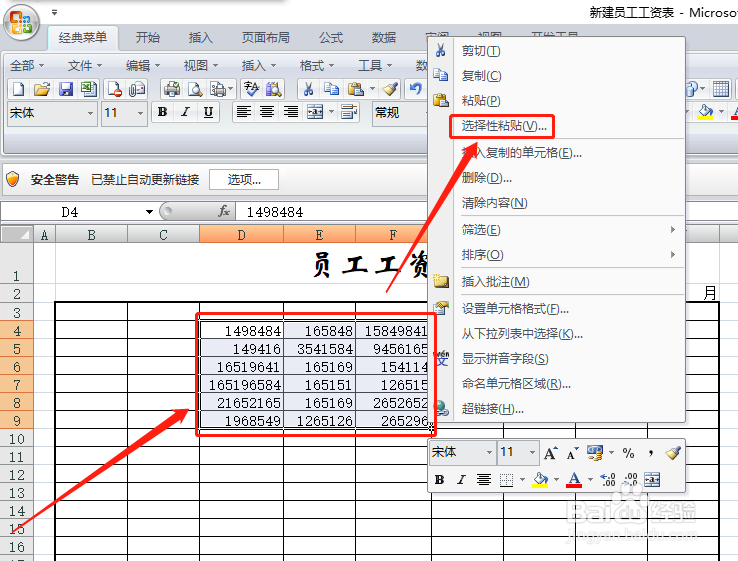
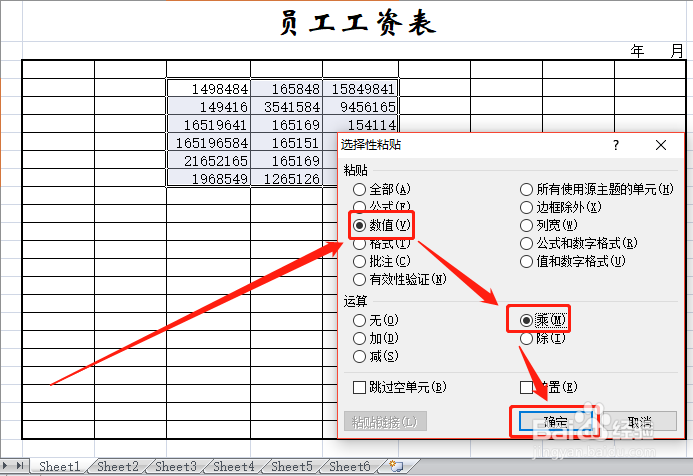
3、选择测试数据并右键,点击”选择性粘贴“。
4、在弹出窗口中选择”数值“,然后勾选”乘“,然后”确定“。
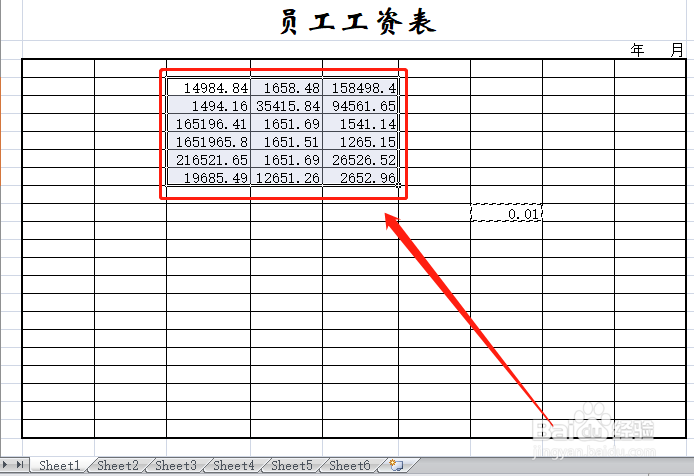
5、数据即被缩小了100位。
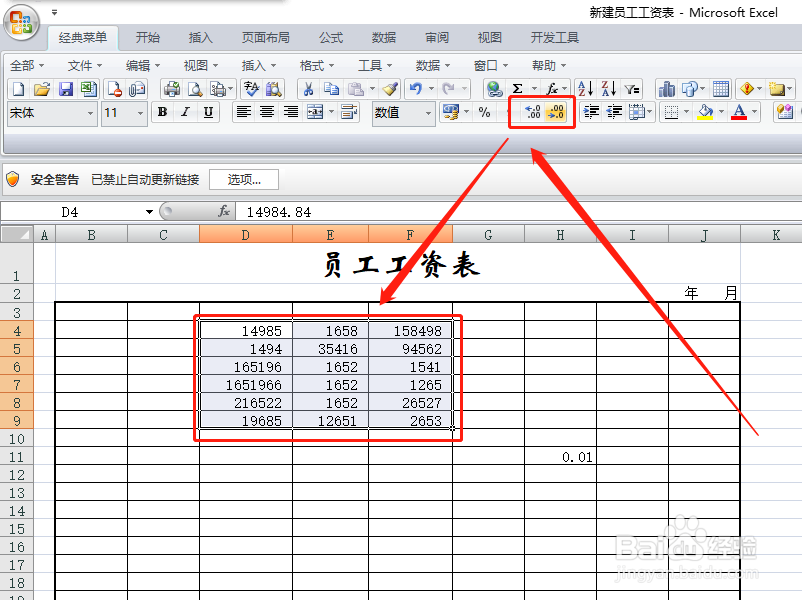
6、再通过精度设置,即可得到缩小后的数据。精度计算和设置方法,请参考《excel表格如何消除小数点后缩位后的计算误差》。
同样的方法,我们还可以将数据扩大。
1、依据上述方法,我们可以通过”选择性粘贴“窗口对数据进行统一计算。举一反三,我们可以得到更多想要得到的结果。
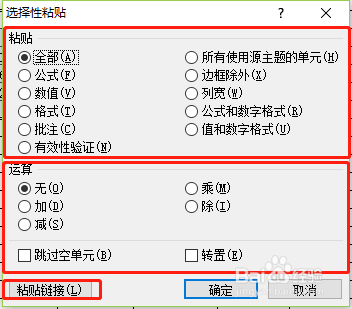
1、输入负数,每次都要多输入”-“号,大大降低了效率,我们可以直接输入正数,输入完后,再应用”选择性粘贴“的方法,统一变成负数,而且可以对单元格进行不相邻选择(选择方法请参考下面的经验分享)。
首先在空白单元格输入”-1“,并选择要变为负数的数据单元格。
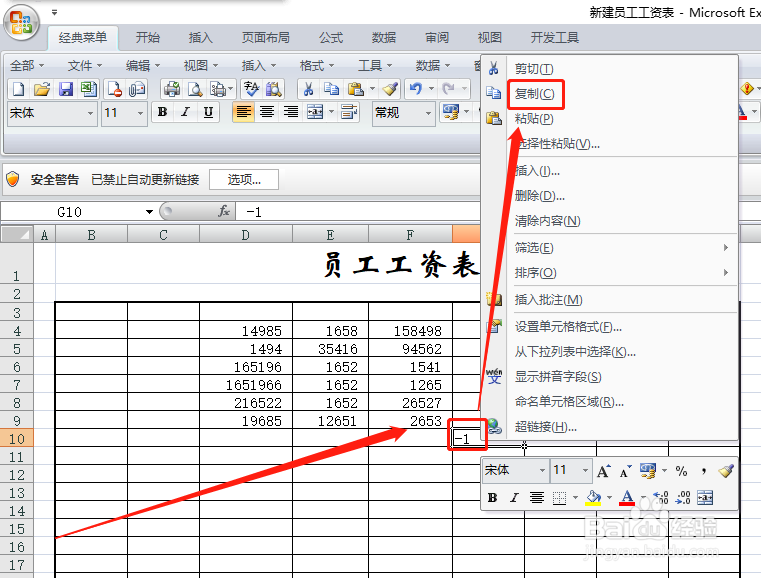
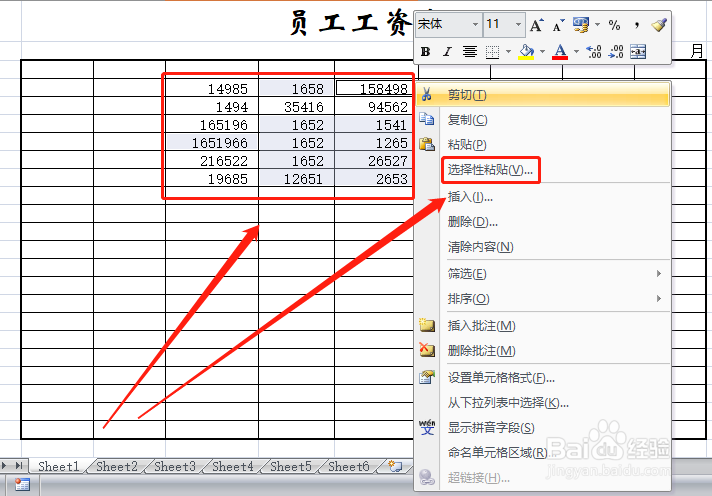
2、选择要变为负数的单元格,然后右键选择”选择性粘贴“,打开相应窗口,勾选”数值“和”乘“,然后点”确定“。
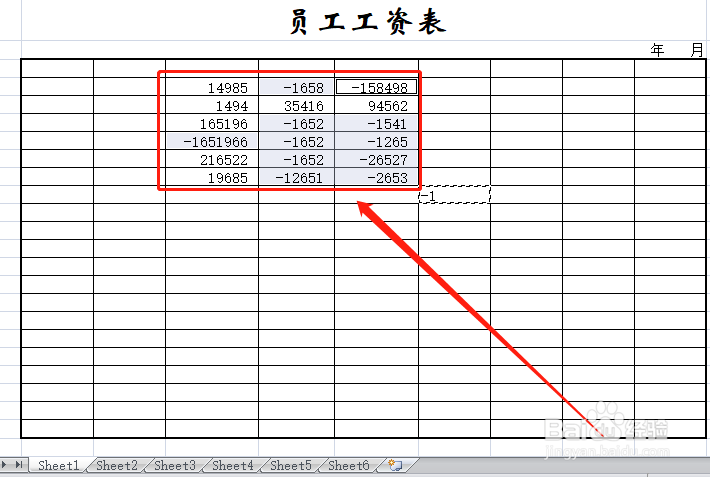
3、选择的数据就变为负数了。
1、今天所介绍的方法,不在某一点上,而且希望通过案例,让您举一反三,得到更多实用性的操作。
2、方法就是利用”选择性粘贴“功能,从而实现多个数据扩大缩小或改变正负的方法,通过举一反三,可以实现更多有用的好的功能。
3、总结经验,博采众长,excel表格知识,助您日日高升!
