Excel表格中我们怎么反向查找单元格的内容

 时间:2024-10-13 10:00:13

1、首先我们新建一个工作表。

Excel表格中我们怎么反向查找单元格的内容

2、接下来,我们这几一个工作用的表单。

Excel表格中我们怎么反向查找单元格的内容

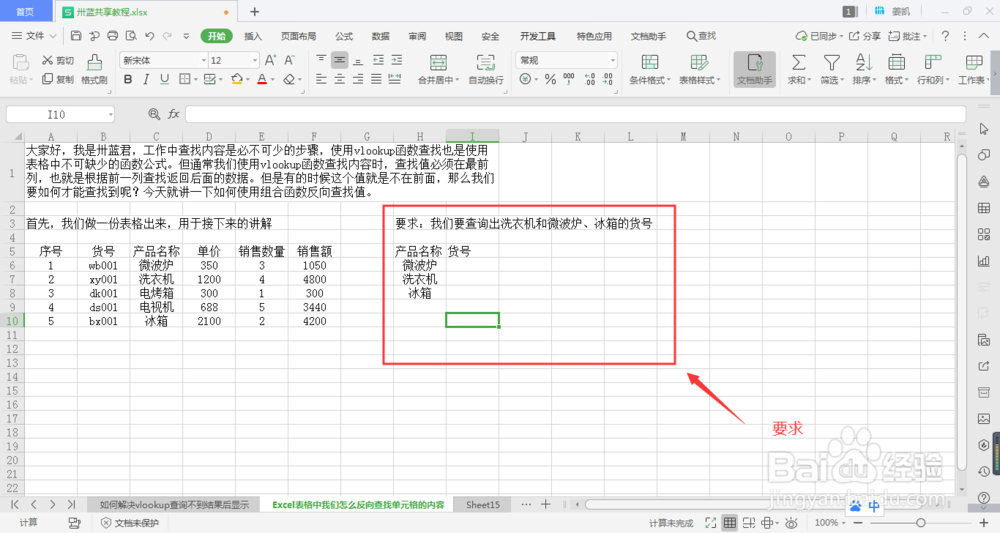
3、然后我们确定一下接下来要做个工作内容:根据表单信息要求:我们要查询出洗衣机和微波炉、冰箱的货号。
Excel表格中我们怎么反向查找单元格的内容

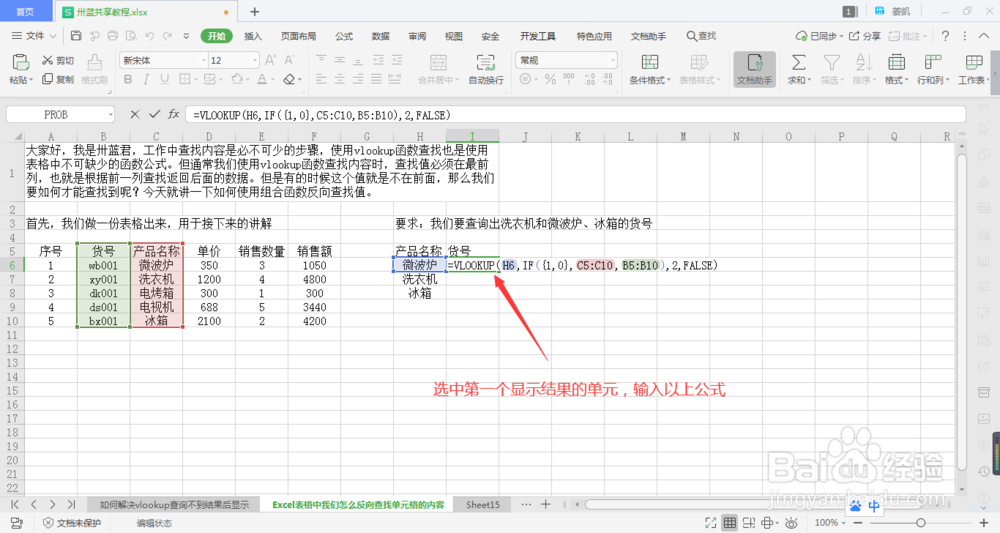
4、我们选中第一个显示结果单元格,在单元格里输入“=VLOOKUP(H6,IF({1,0},$C$5:$C$10,$B$5:$B$10),2,FALSE)”。这里使用if({1,0},真,假)来将查询区域进行调换。
Excel表格中我们怎么反向查找单元格的内容

5、查询区域要是使用鼠标选择的,是不会有锁定符号的,将两个区域都锁定,将光标放到公式中表示区域的字符中间按下F4即可快速锁定。

Excel表格中我们怎么反向查找单元格的内容

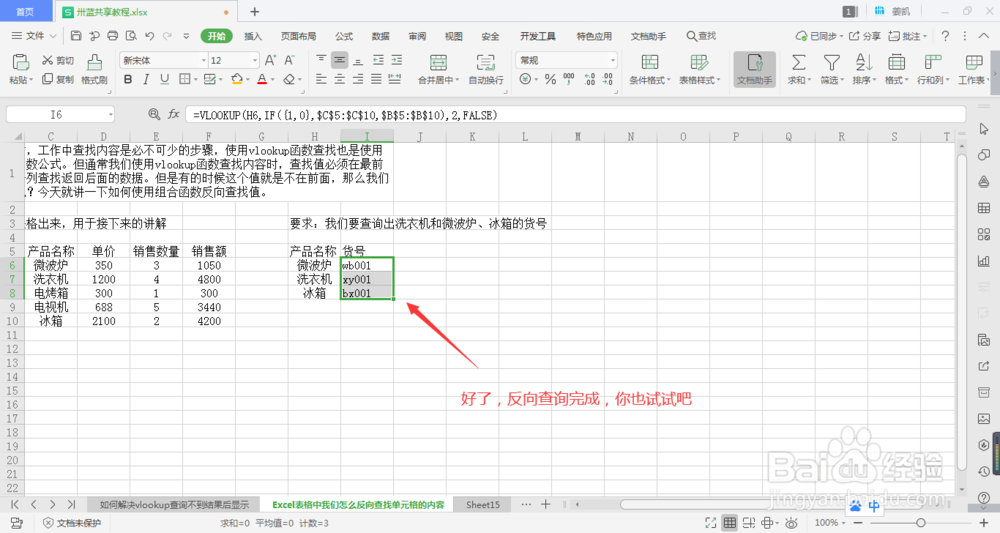
6、最后按下回车键,就会显示结果啦,将鼠标放到第一个单元格右下角变成十字架,按住鼠标向下拖动即可。
Excel表格中我们怎么反向查找单元格的内容
  • excel表格中如何取消超级表
  • Excel VBA实现取字符串中数字并求和
  • excel中如何突出显示“前10项目”的单元格
  • 如何在excel中插入控件按钮超链接?
  • 如何在excel中实现序号自增
  • 热门搜索
    感恩的手抄报资料 文明礼仪手抄报模板 手抄报之家 电子手抄报背景 一年级安全手抄报 我国的世界遗产手抄报 好书我推荐手抄报 爱国手抄报大全 安全手抄报的内容 我爱我校手抄报内容