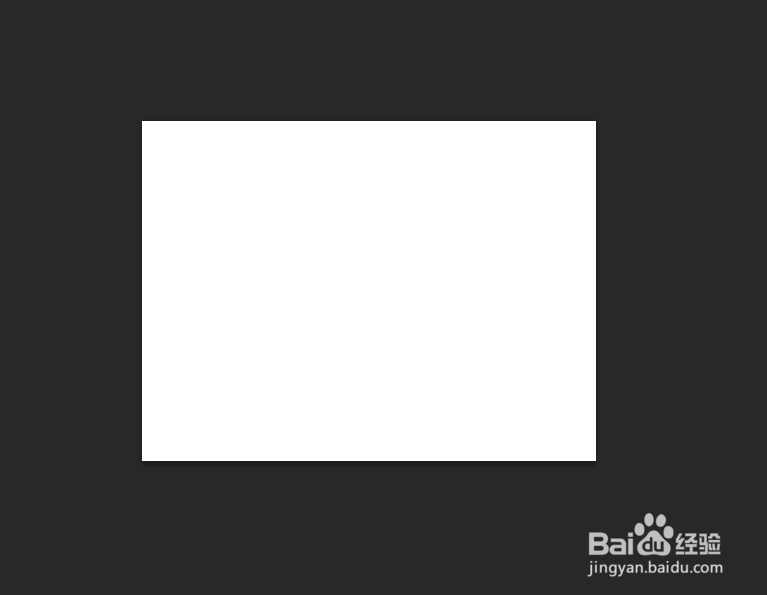
1、新建一张画布。
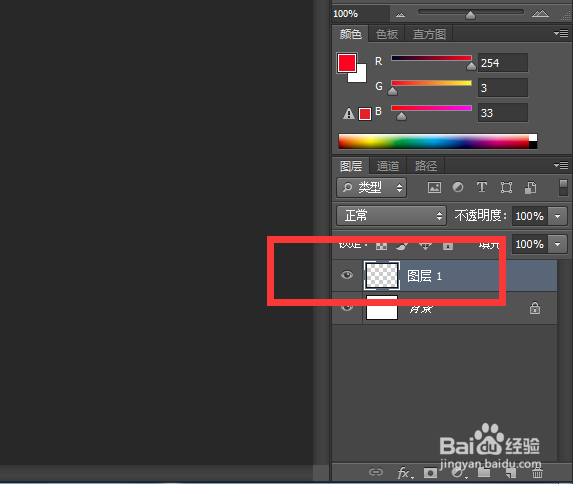
2、新建图层。
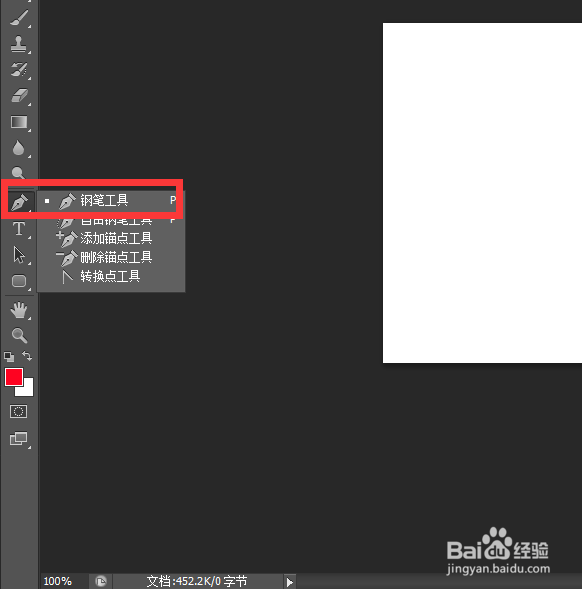
3、使用钢笔工具。
4、在画布上画出一个弧线。

5、使用画笔工具,打开画笔面板。
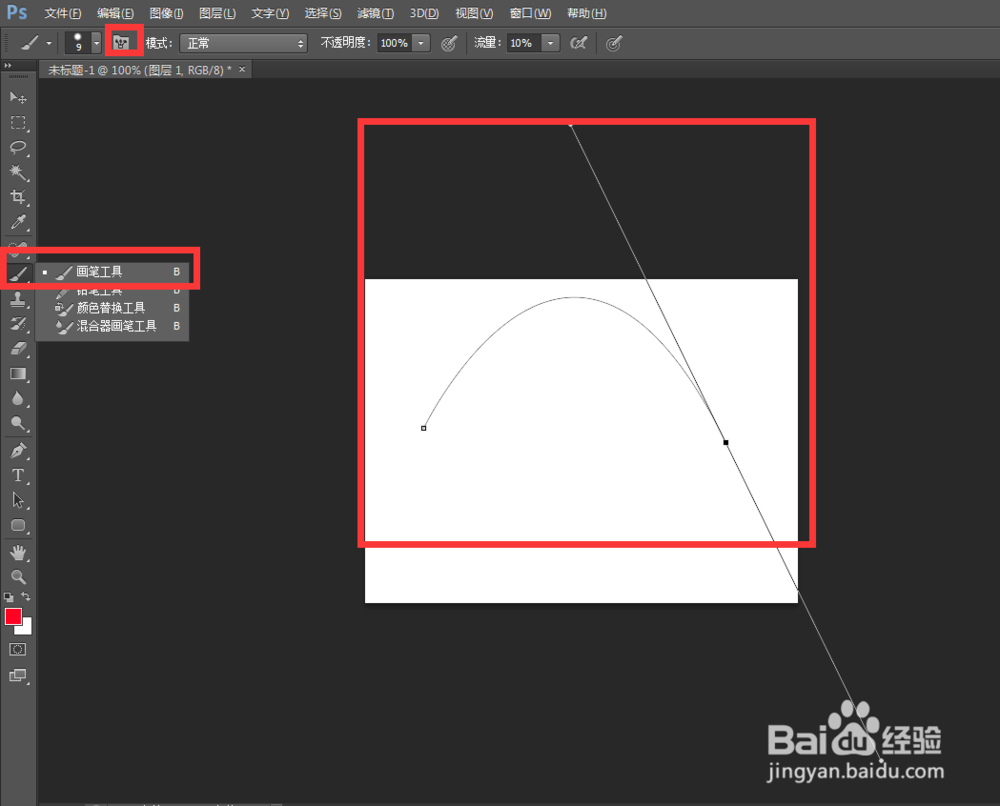
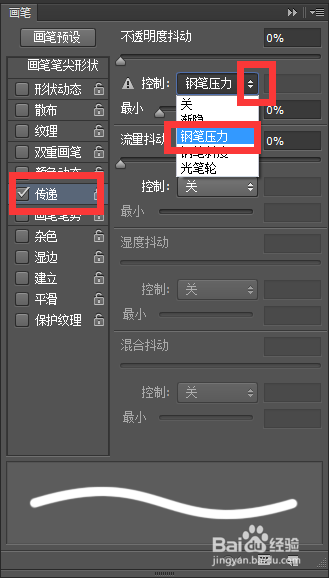
6、勾选传递,打开控制下拉菜单,选择钢笔压力,关闭。
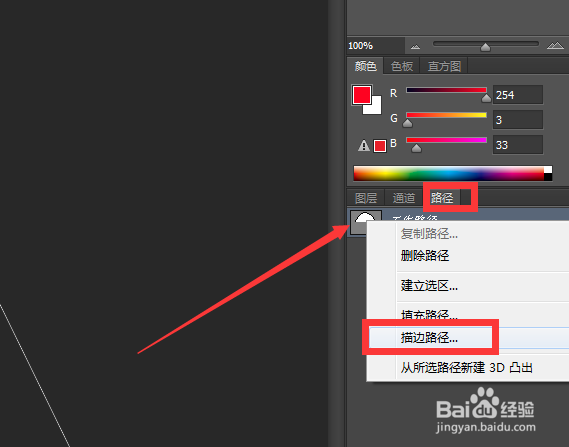
7、点击路径,在路径上右击,点击描边路径。
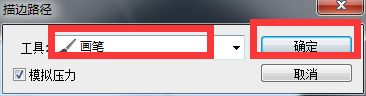
8、弹出对话框,工具选择画笔,点击确定。
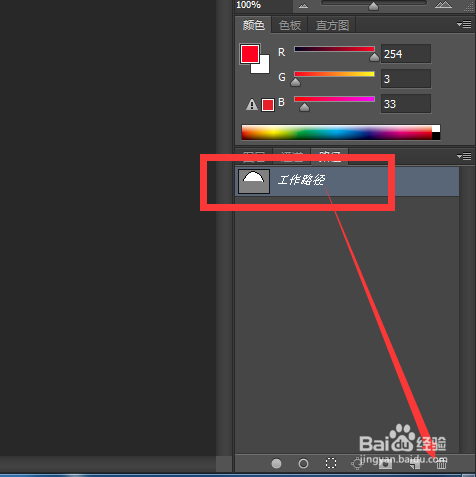
9、将工作路径删除或移到垃圾箱。
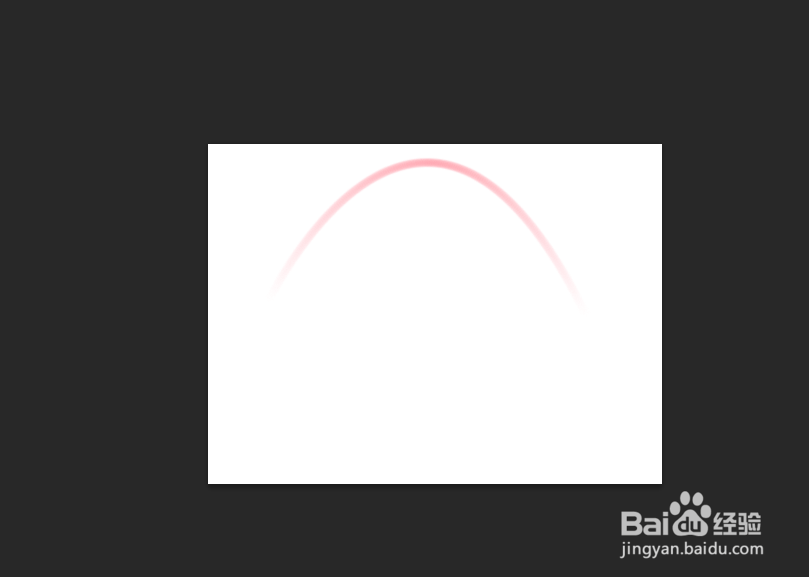
10、两头虚中间实的线条效果制作完成。
时间:2026-04-22 12:15:58
1、新建一张画布。
2、新建图层。
3、使用钢笔工具。
4、在画布上画出一个弧线。
5、使用画笔工具,打开画笔面板。
6、勾选传递,打开控制下拉菜单,选择钢笔压力,关闭。
7、点击路径,在路径上右击,点击描边路径。
8、弹出对话框,工具选择画笔,点击确定。
9、将工作路径删除或移到垃圾箱。
10、两头虚中间实的线条效果制作完成。
