1、首先打开Word,插入需要修改的照片。

2、点击图片格式选项卡,点击调整。

3、再单击删除背景。

4、然后点击标记保留区域按钮。
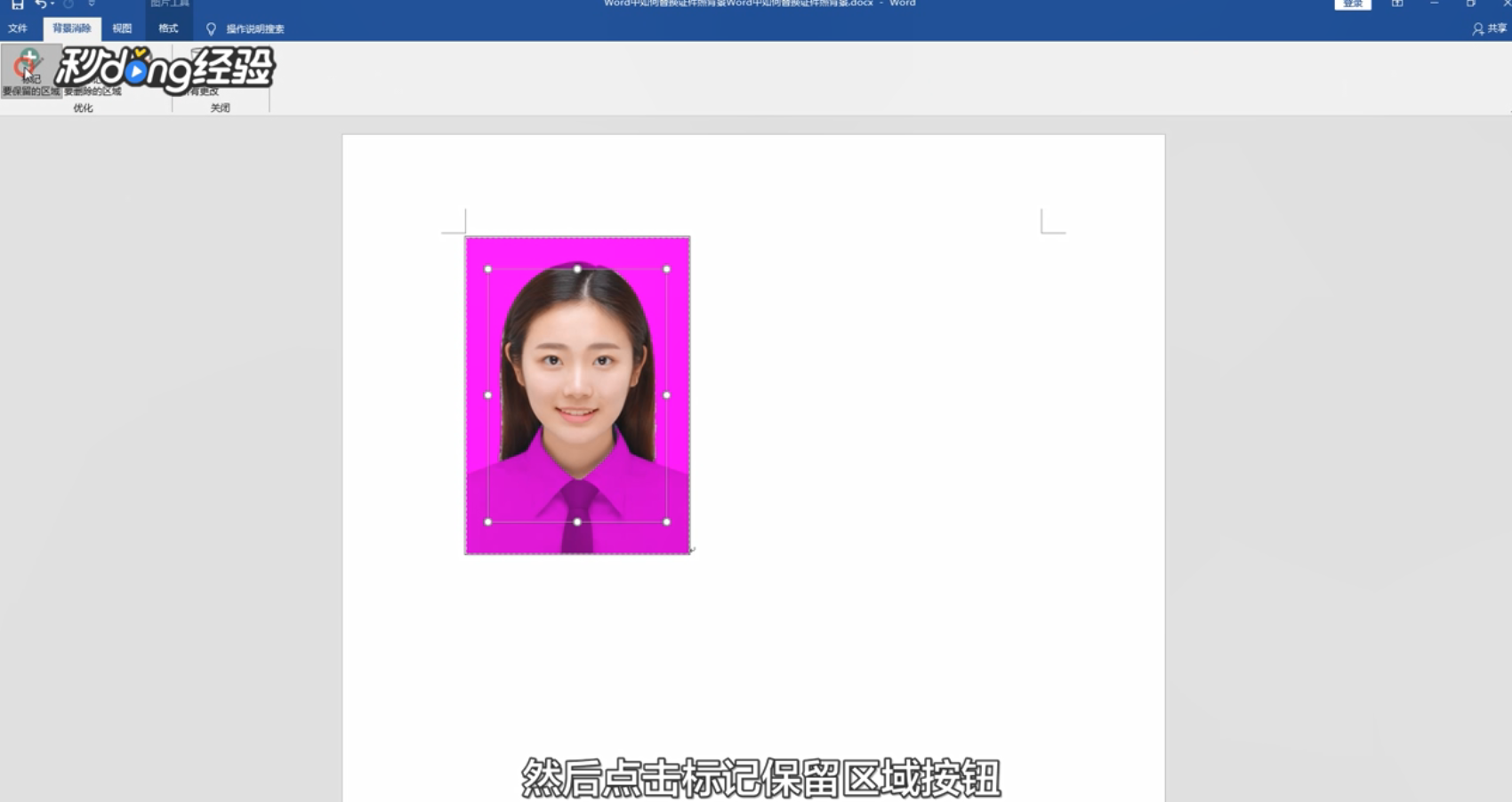
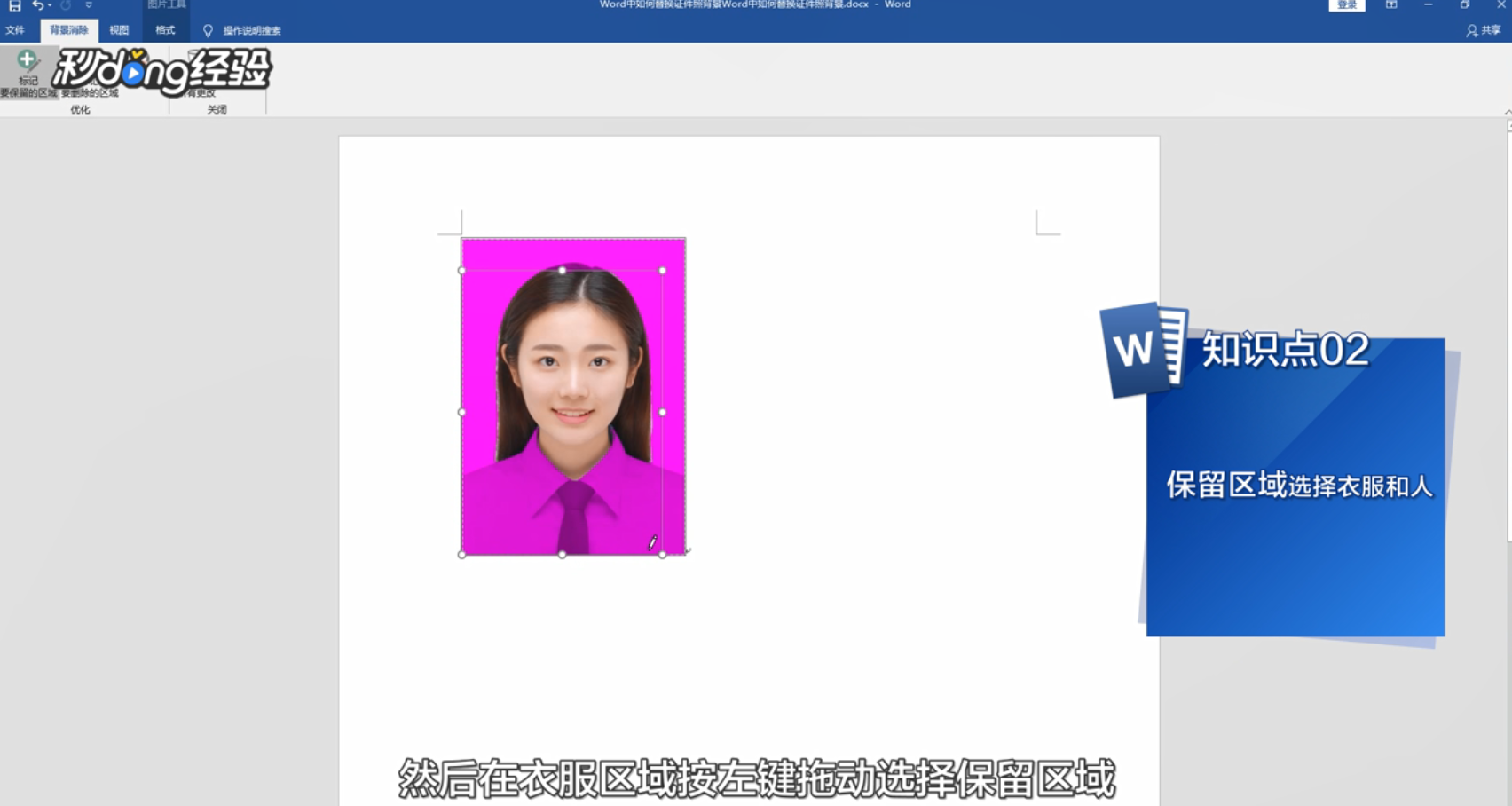
5、然后在衣服区域按左键拖动选择保留区域。
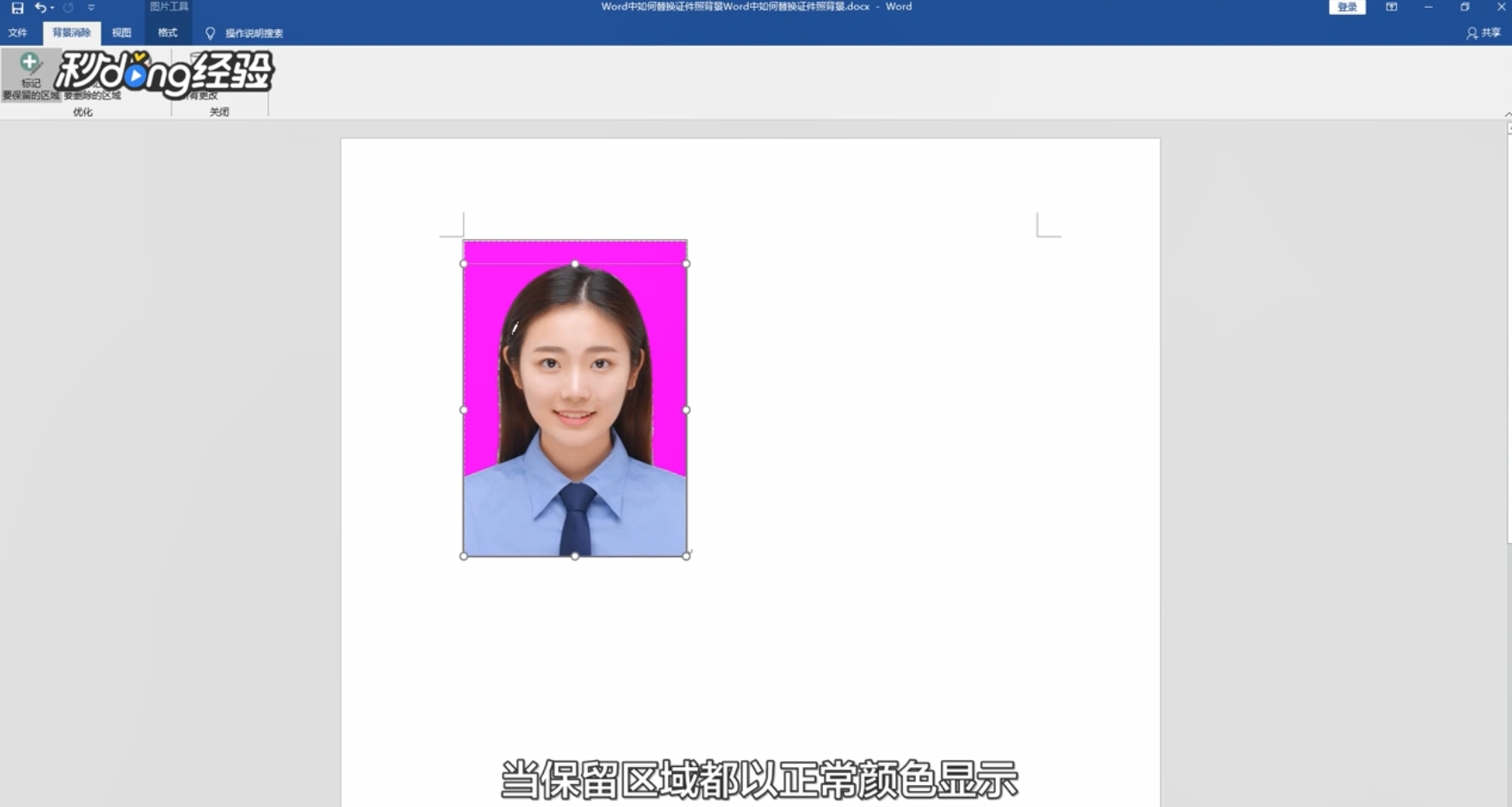
6、当保留区域都以正常颜色显示时,点击保留更改。
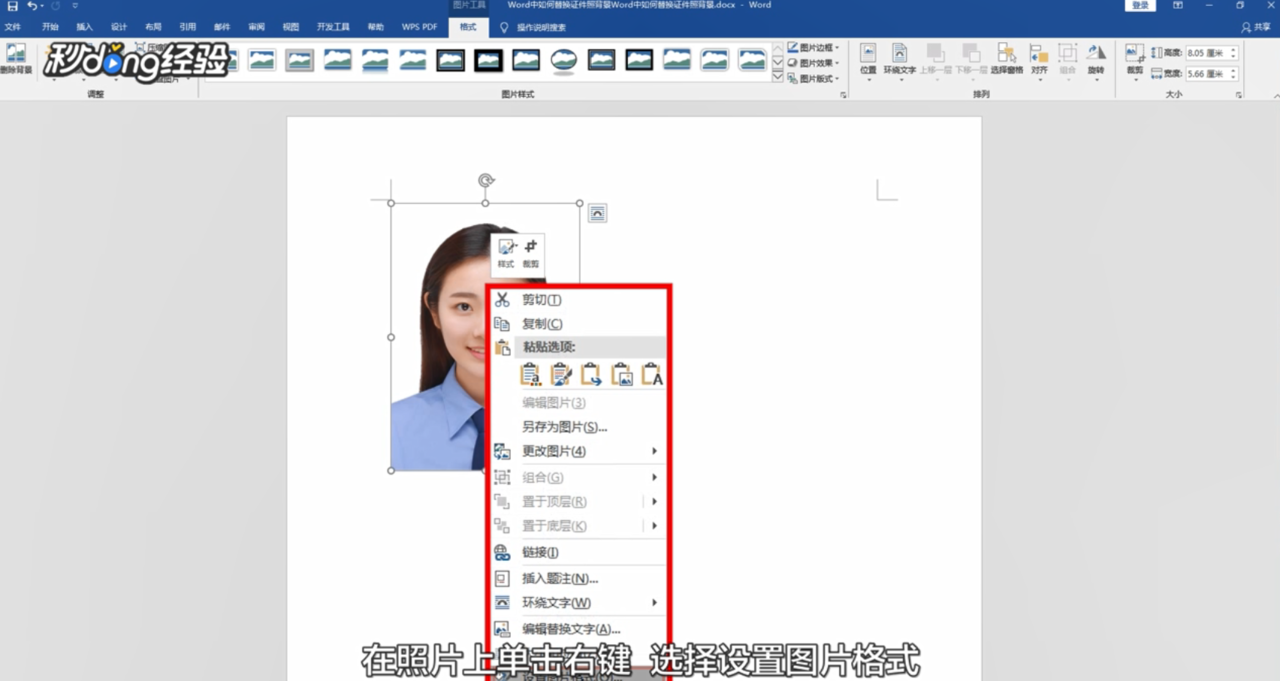
7、在照片上单击右键,选择设置图片格式。
8、在设置图片格式窗格点击填充,选择纯色填充。

9、将填充颜色更改为需要的颜色,背景颜色替换成功。

10、总结如下。

时间:2026-04-30 04:57:37
1、首先打开Word,插入需要修改的照片。
2、点击图片格式选项卡,点击调整。
3、再单击删除背景。
4、然后点击标记保留区域按钮。
5、然后在衣服区域按左键拖动选择保留区域。
6、当保留区域都以正常颜色显示时,点击保留更改。
7、在照片上单击右键,选择设置图片格式。
8、在设置图片格式窗格点击填充,选择纯色填充。
9、将填充颜色更改为需要的颜色,背景颜色替换成功。
10、总结如下。
