1、打开程序,新建一张画布,使用渐变工具,点击编辑渐变。

2、弹出对话框,先设置好渐变颜色,然后修改名称,再点击新建。

3、这时预设窗口就出现了我们设置好的渐变了,点击存储。

4、弹出对话框,选择好位置,修改文件名,点击保存。

5、点击预设设置按钮,点击复位渐变。
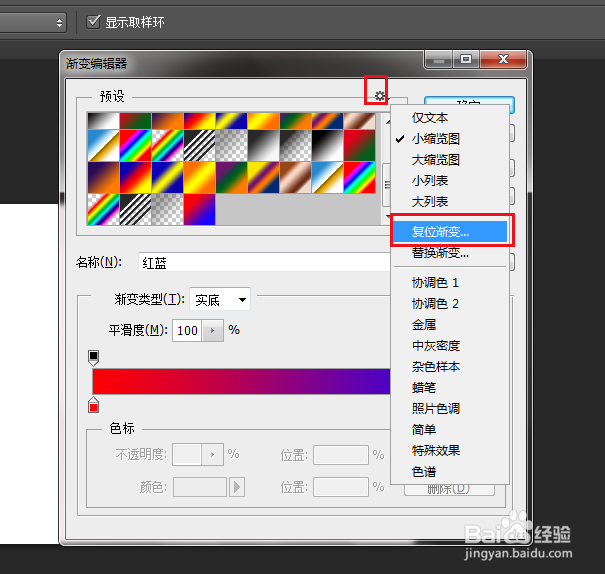
6、弹出对话框,点击确定。

7、预设窗口恢复到了默认状态,同时我们设置好的渐变也消失了,这也就是如果在一个新程序上使用编辑好的渐变,点击载入。

8、弹出对话框,找到并选中需要的渐变,点击载入。

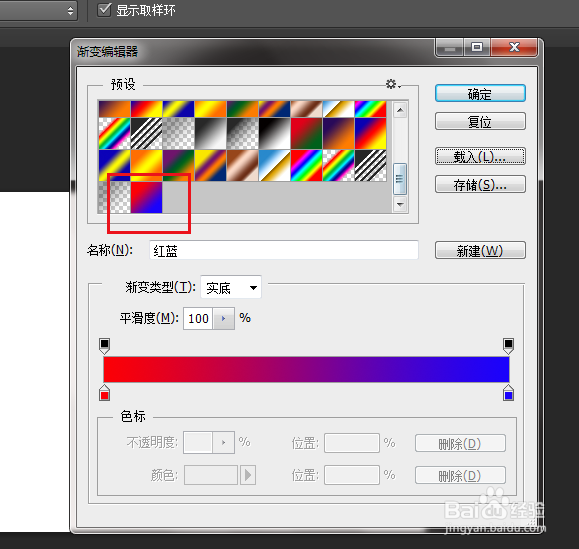
9、我们的渐变颜色出现了。
时间:2026-04-23 05:54:33
1、打开程序,新建一张画布,使用渐变工具,点击编辑渐变。
2、弹出对话框,先设置好渐变颜色,然后修改名称,再点击新建。
3、这时预设窗口就出现了我们设置好的渐变了,点击存储。
4、弹出对话框,选择好位置,修改文件名,点击保存。
5、点击预设设置按钮,点击复位渐变。
6、弹出对话框,点击确定。
7、预设窗口恢复到了默认状态,同时我们设置好的渐变也消失了,这也就是如果在一个新程序上使用编辑好的渐变,点击载入。
8、弹出对话框,找到并选中需要的渐变,点击载入。
9、我们的渐变颜色出现了。
