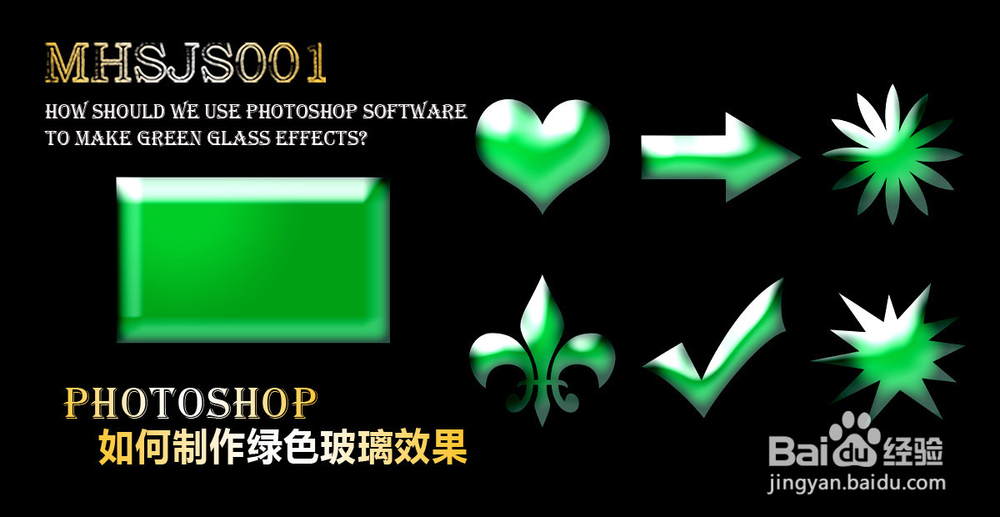
ps如何制作绿色玻璃效果

 时间:2026-04-29 08:04:05

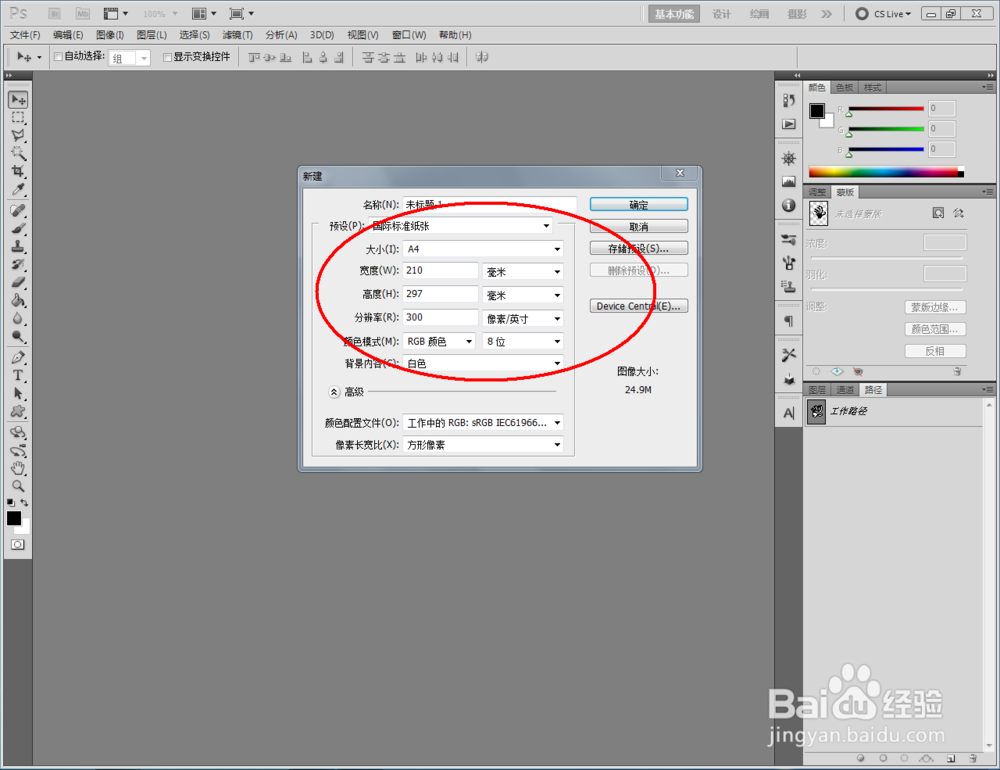
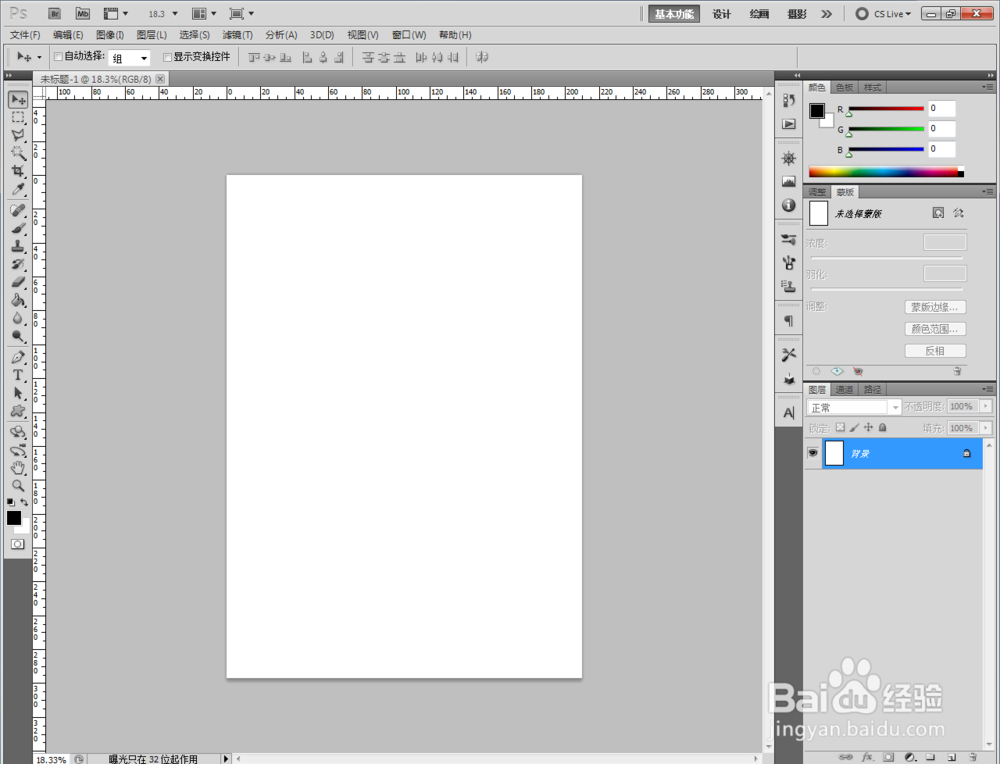
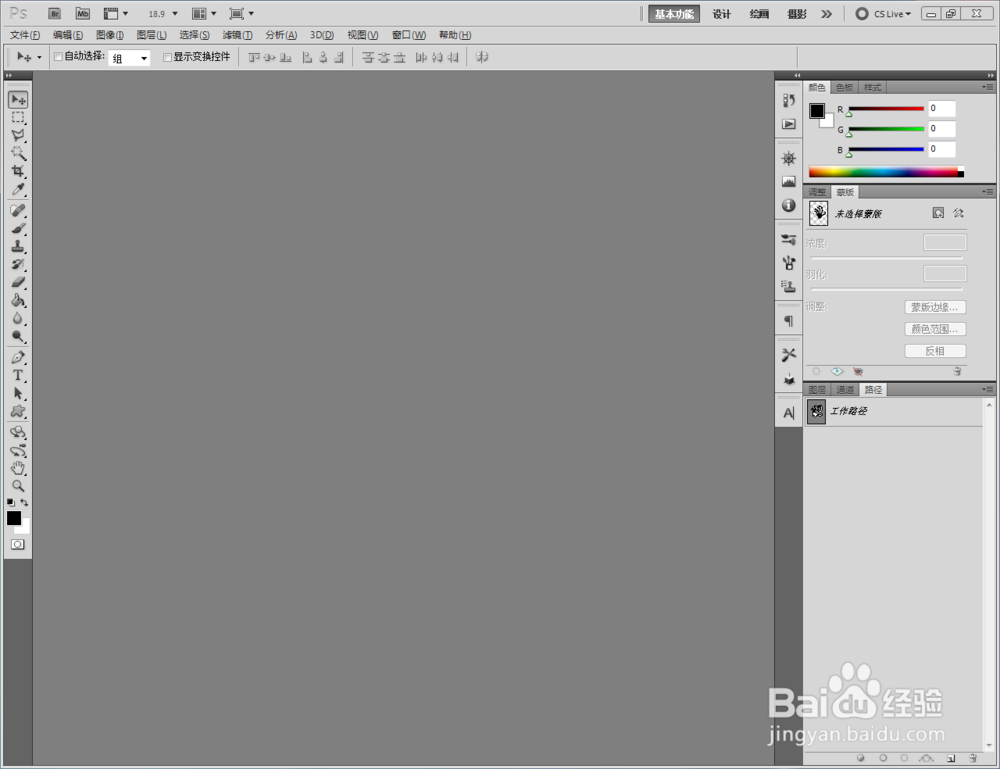
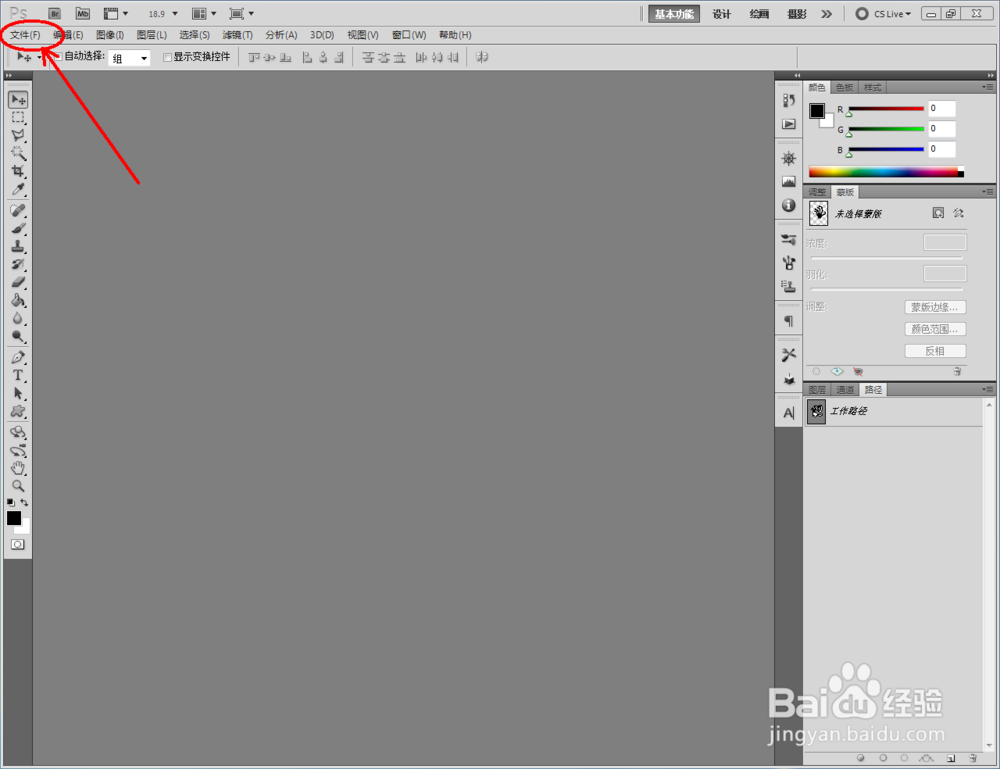
1、打开Photoshop CS5软件,点击【文件】-【新建】,按图示参数新建一个ps文档;
ps如何制作绿色玻璃效果

ps如何制作绿色玻璃效果

ps如何制作绿色玻璃效果

ps如何制作绿色玻璃效果

ps如何制作绿色玻璃效果

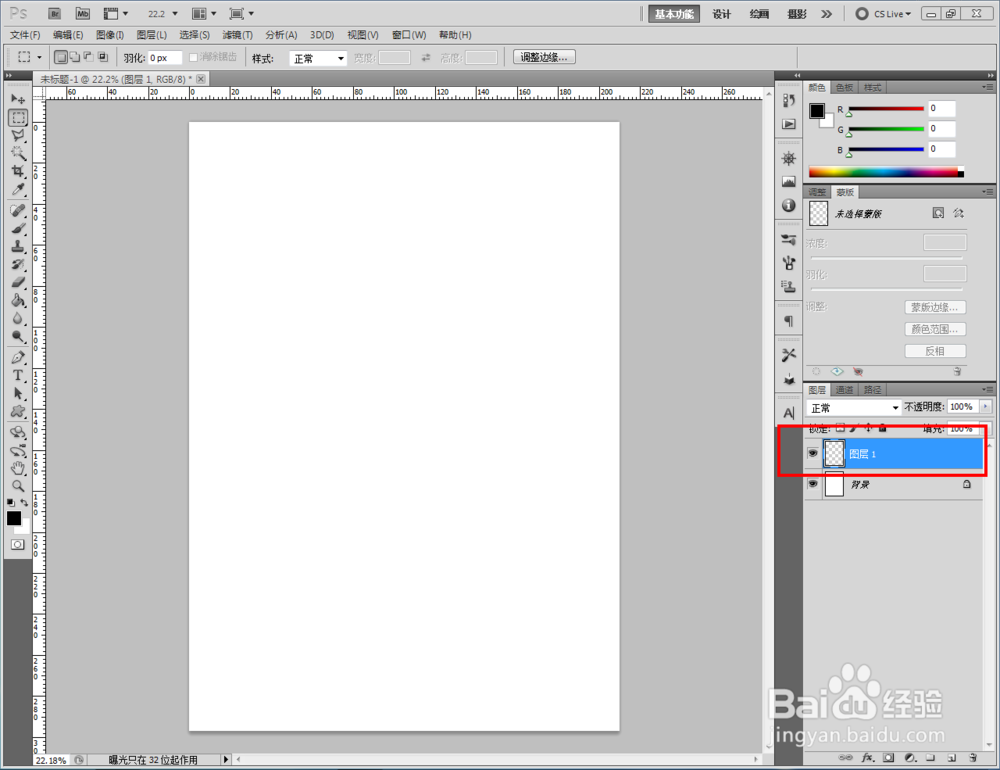
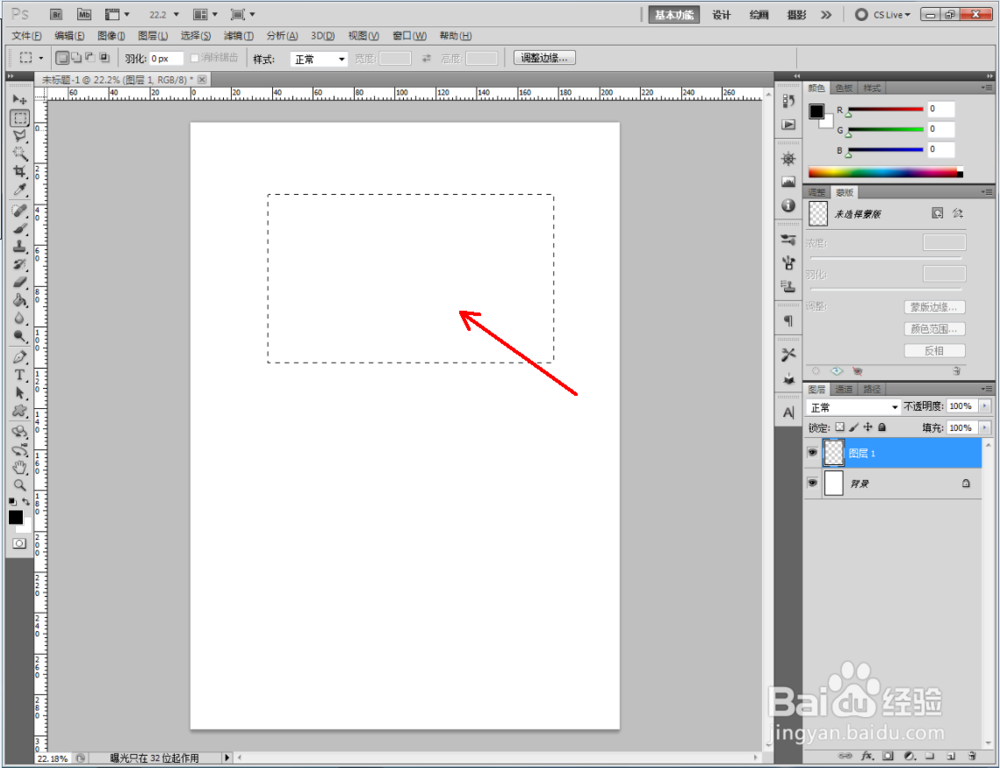
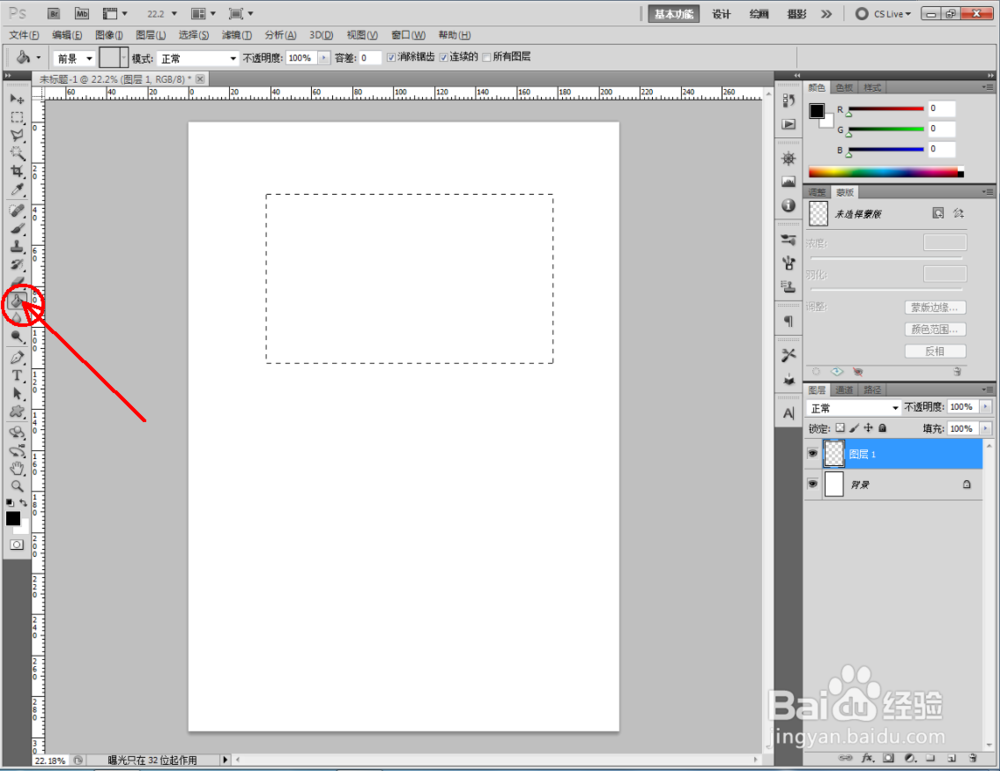
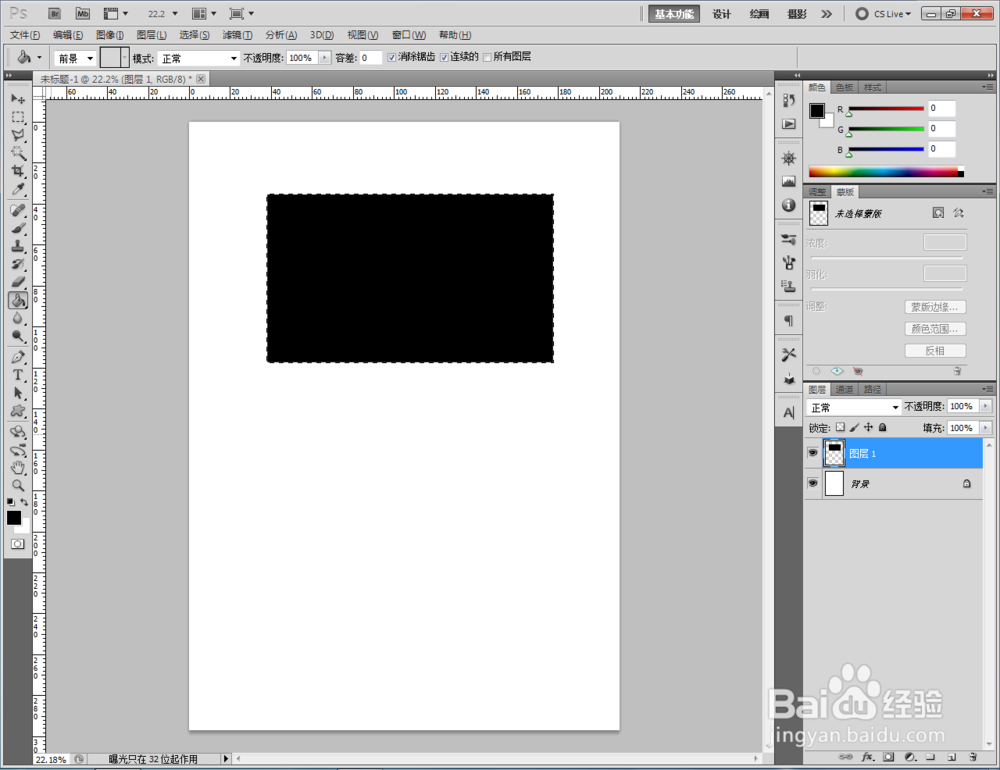
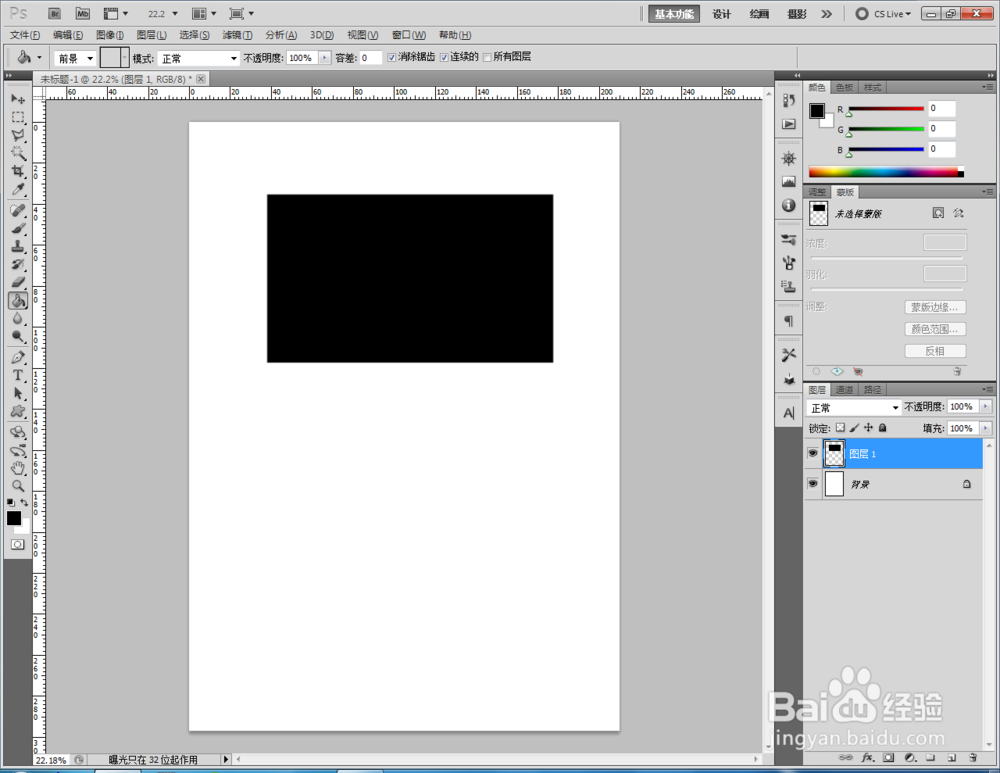
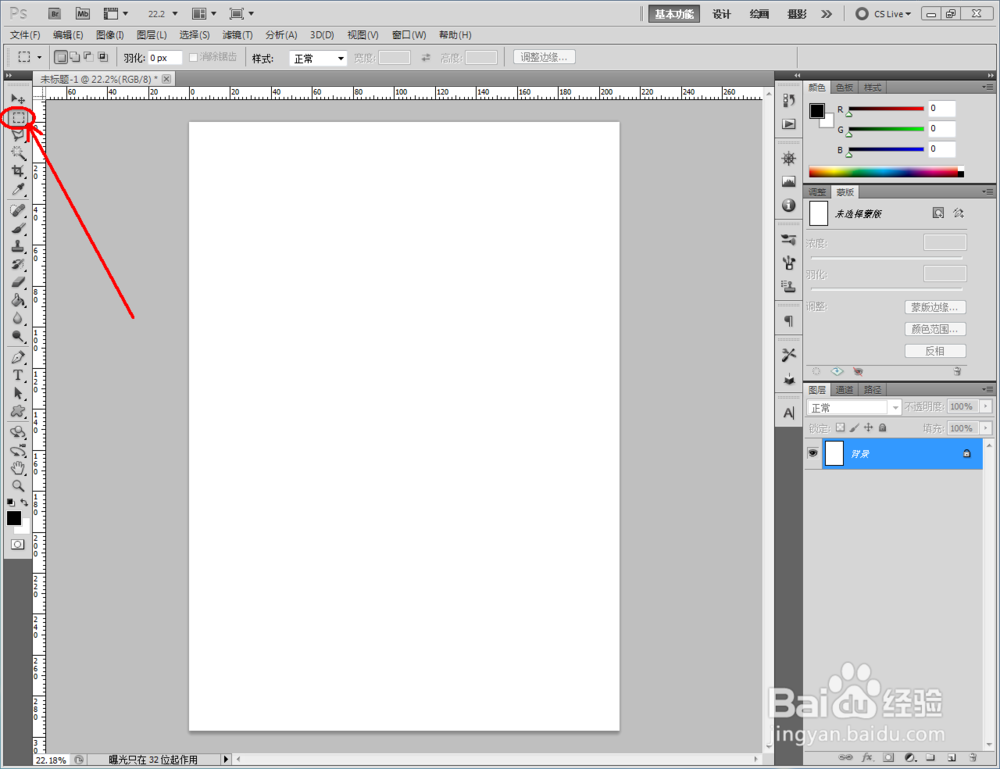
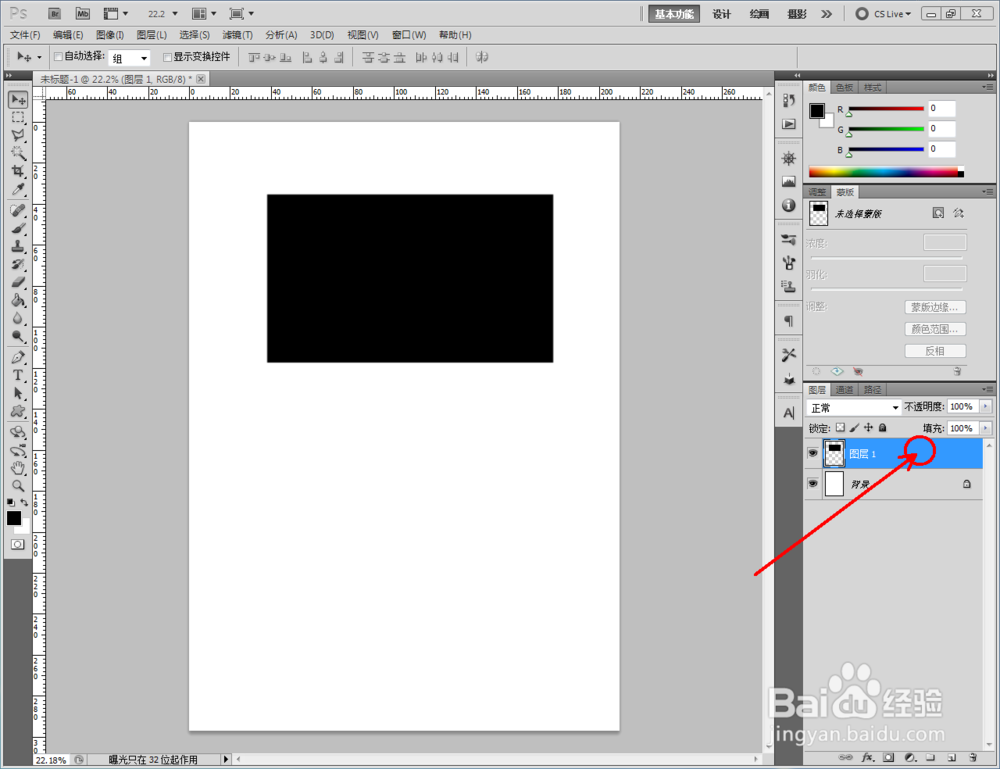
2、点击右下角的【新建图层】图标,新建一个空白图层。完成后,点击【矩形选框工具】,按图示在作图区域绘制一个规则的矩形选框。点击【油漆桶工具】将选框区域填充为:黑色(如图所示);
ps如何制作绿色玻璃效果

ps如何制作绿色玻璃效果

ps如何制作绿色玻璃效果

ps如何制作绿色玻璃效果

ps如何制作绿色玻璃效果

ps如何制作绿色玻璃效果

ps如何制作绿色玻璃效果

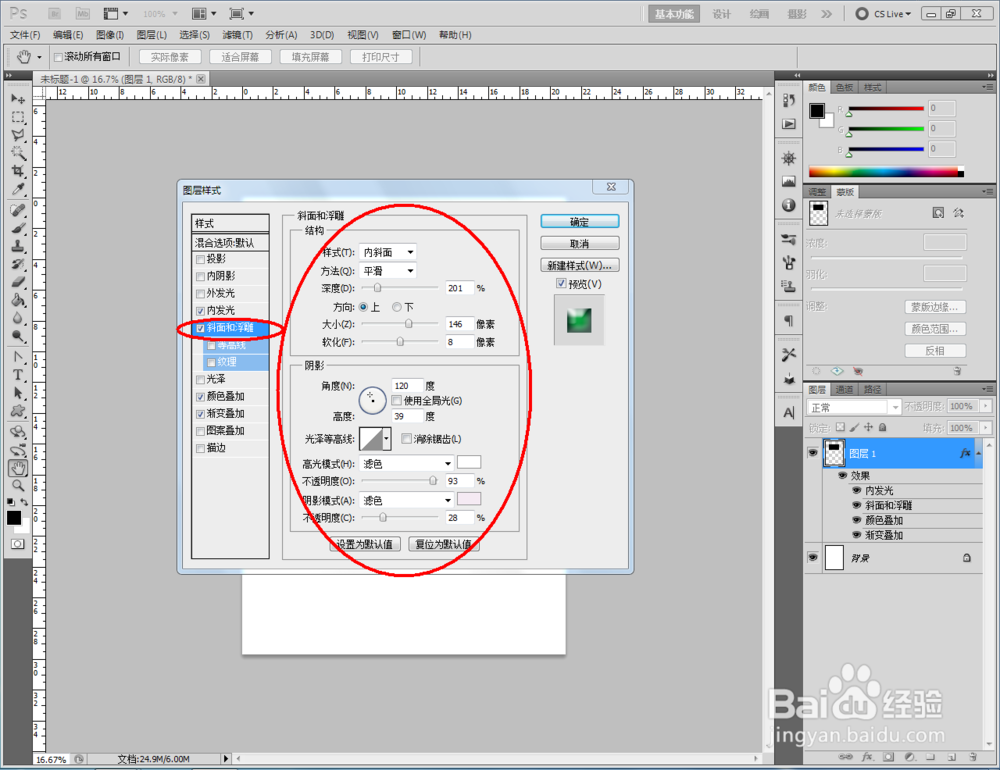
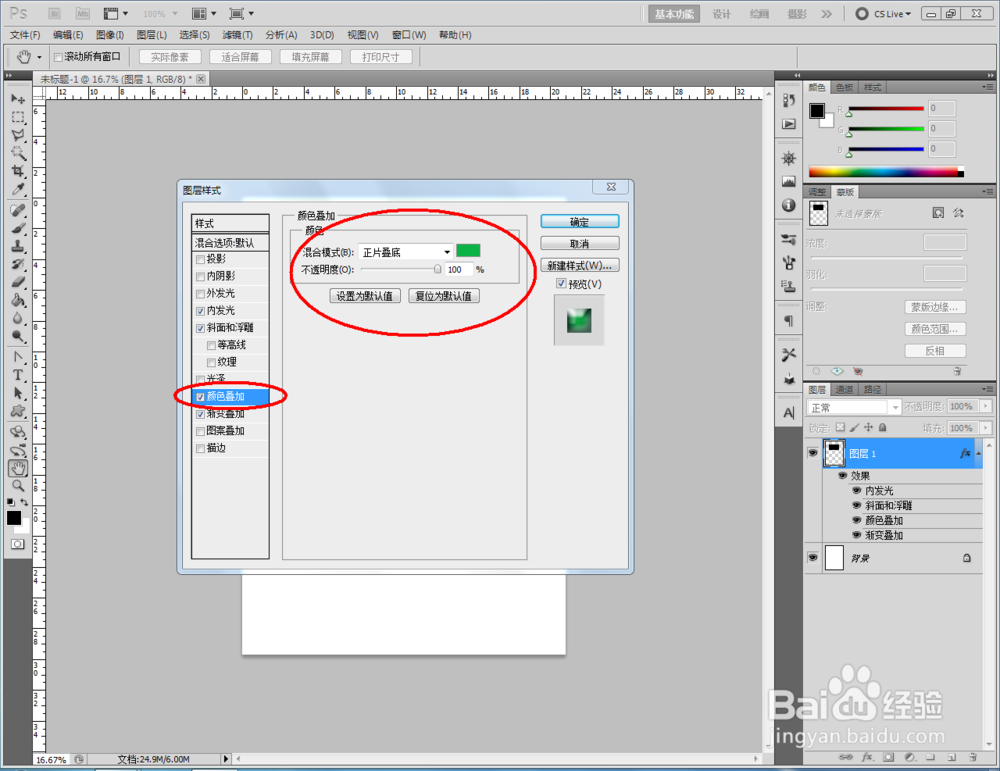
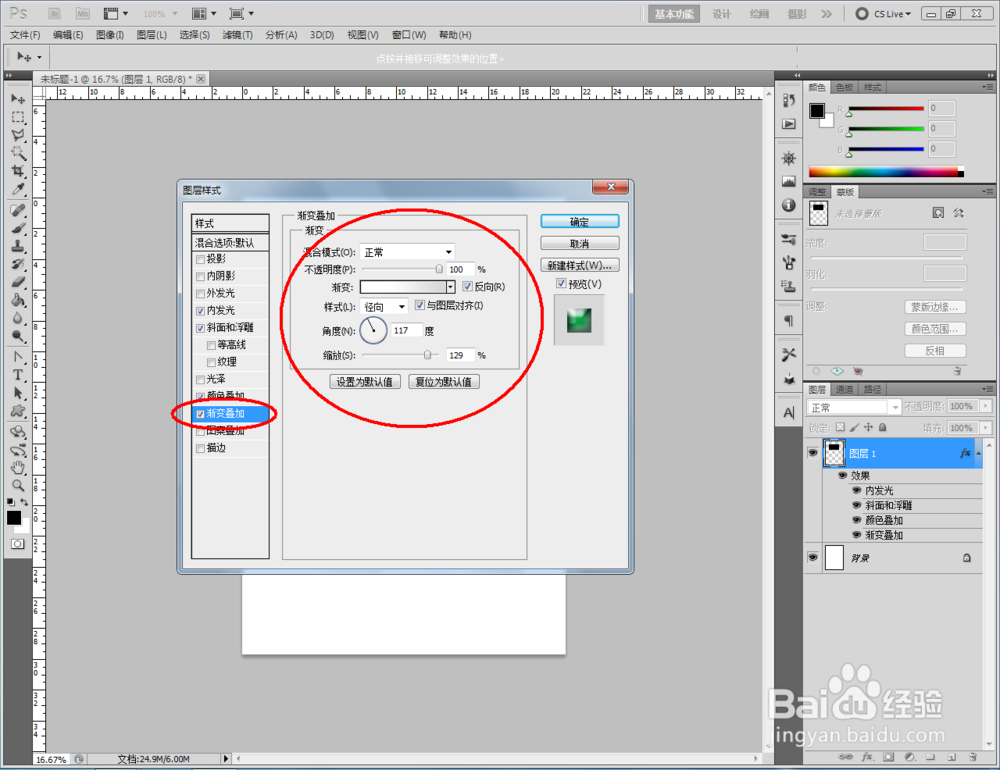
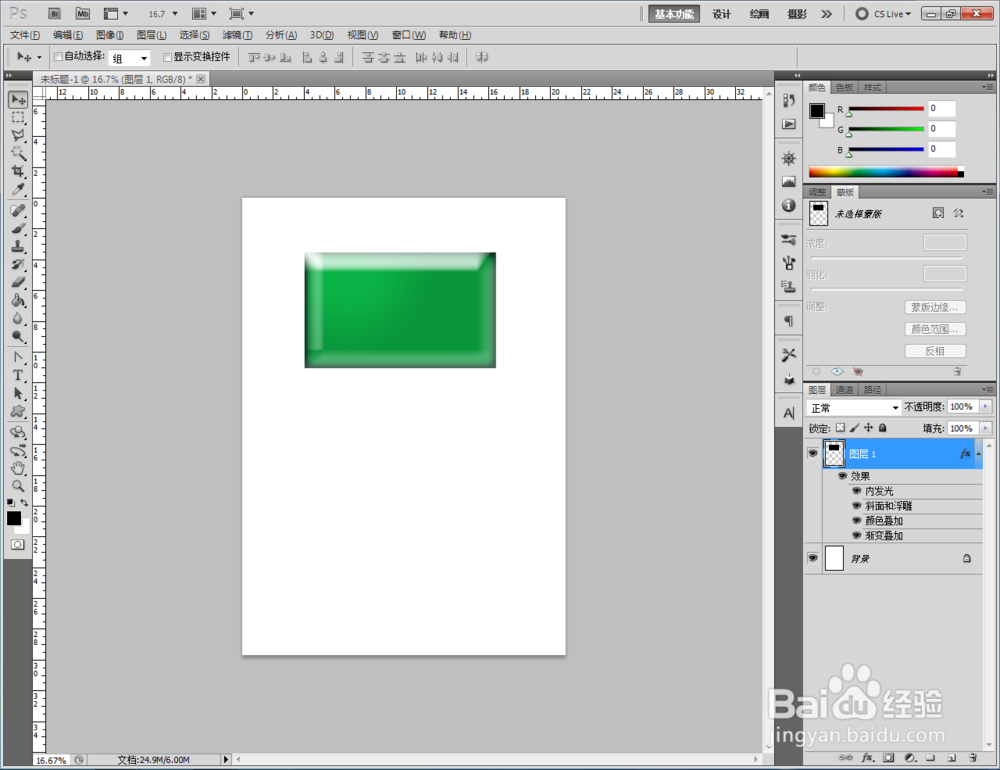
3、双击图示矩形图案图层空白区域,弹出【图层样式】设置栏,按图示设置好图层样式的各个参数,完成矩形绿色玻璃效果的制作(如图所示);
ps如何制作绿色玻璃效果

ps如何制作绿色玻璃效果

ps如何制作绿色玻璃效果

ps如何制作绿色玻璃效果

ps如何制作绿色玻璃效果

ps如何制作绿色玻璃效果

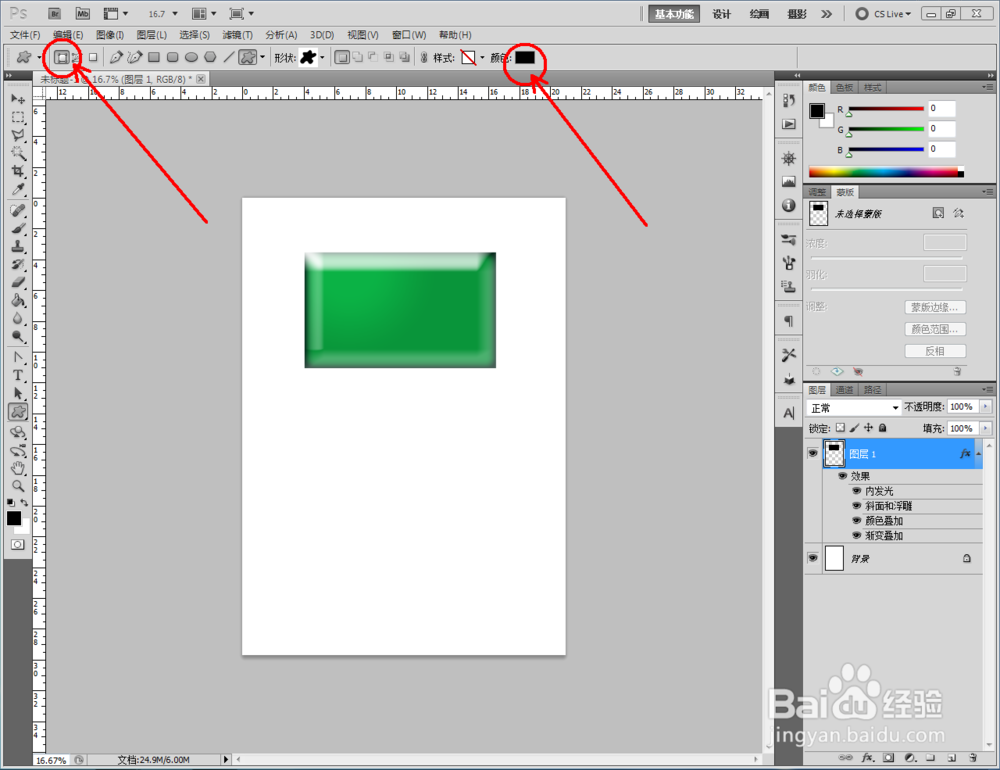
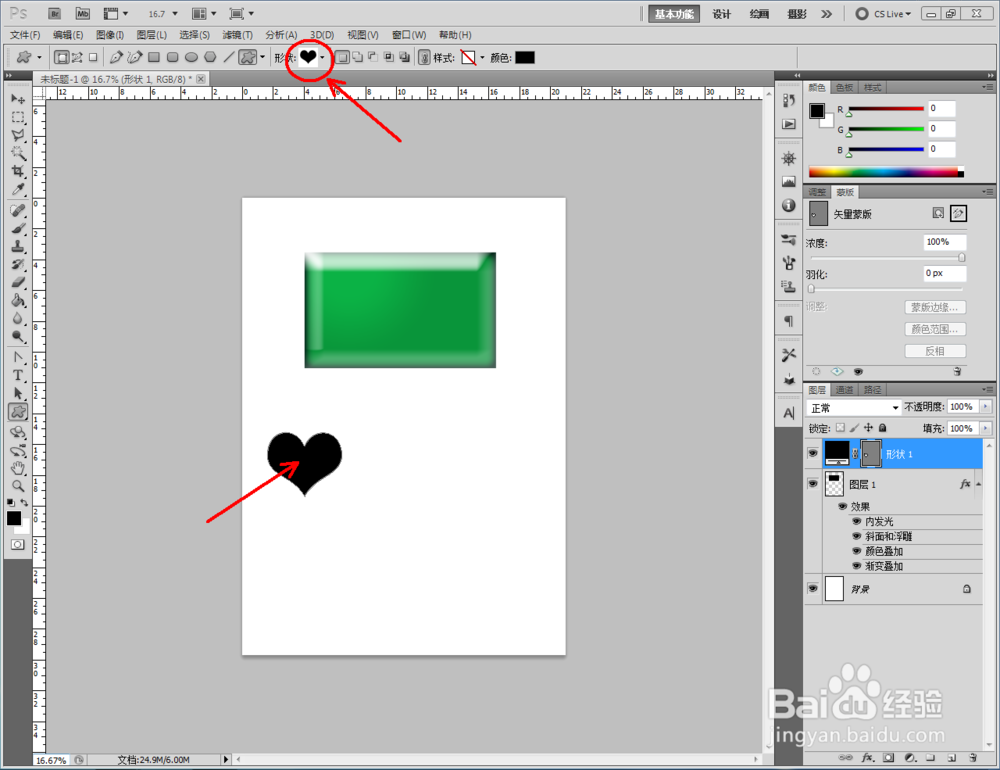
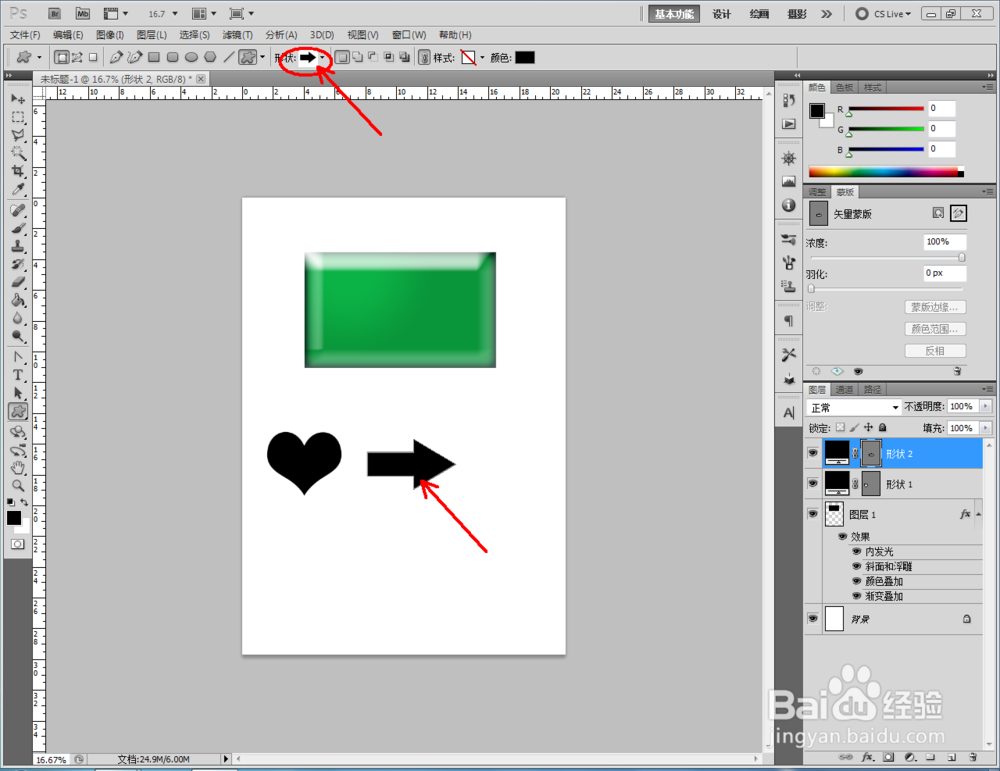
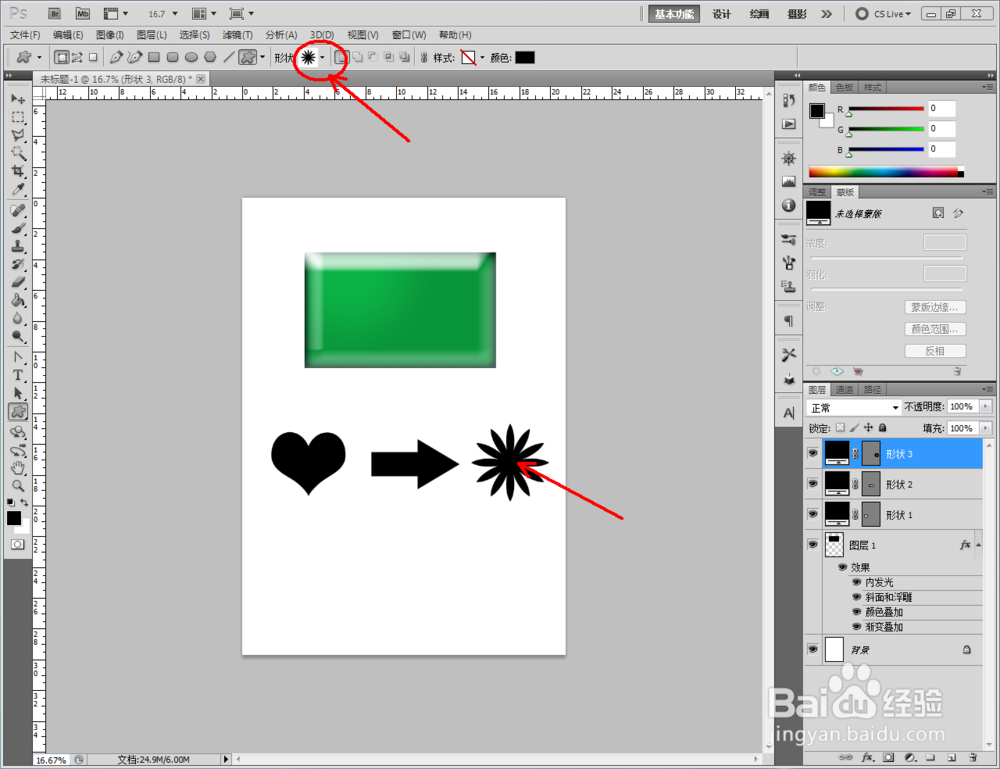
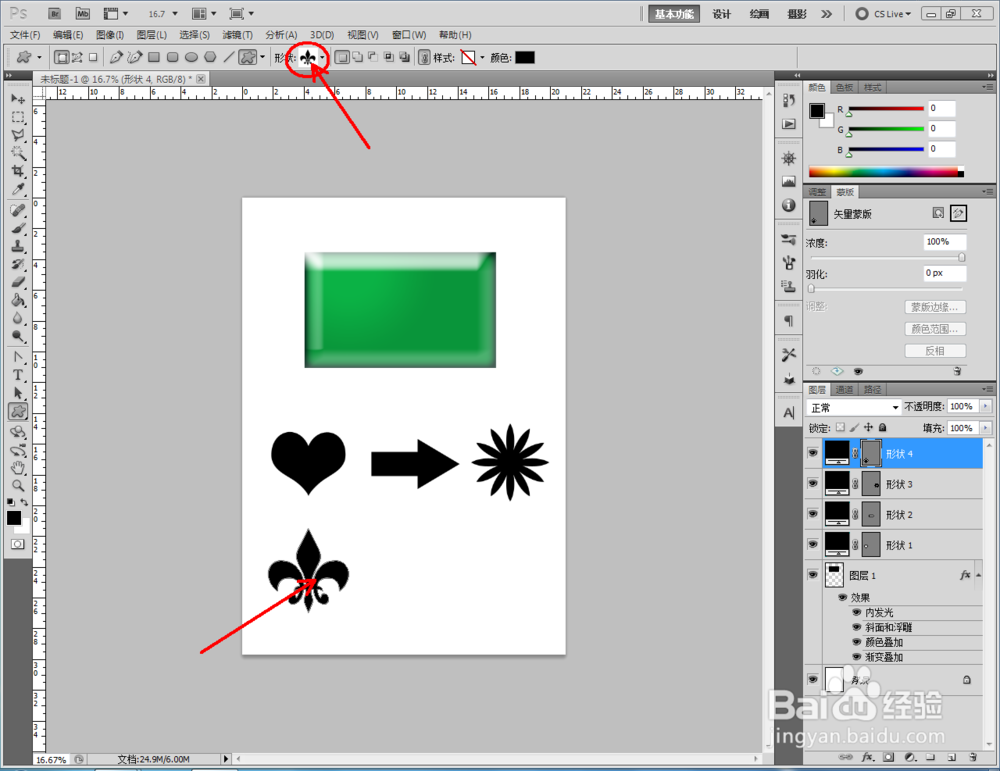
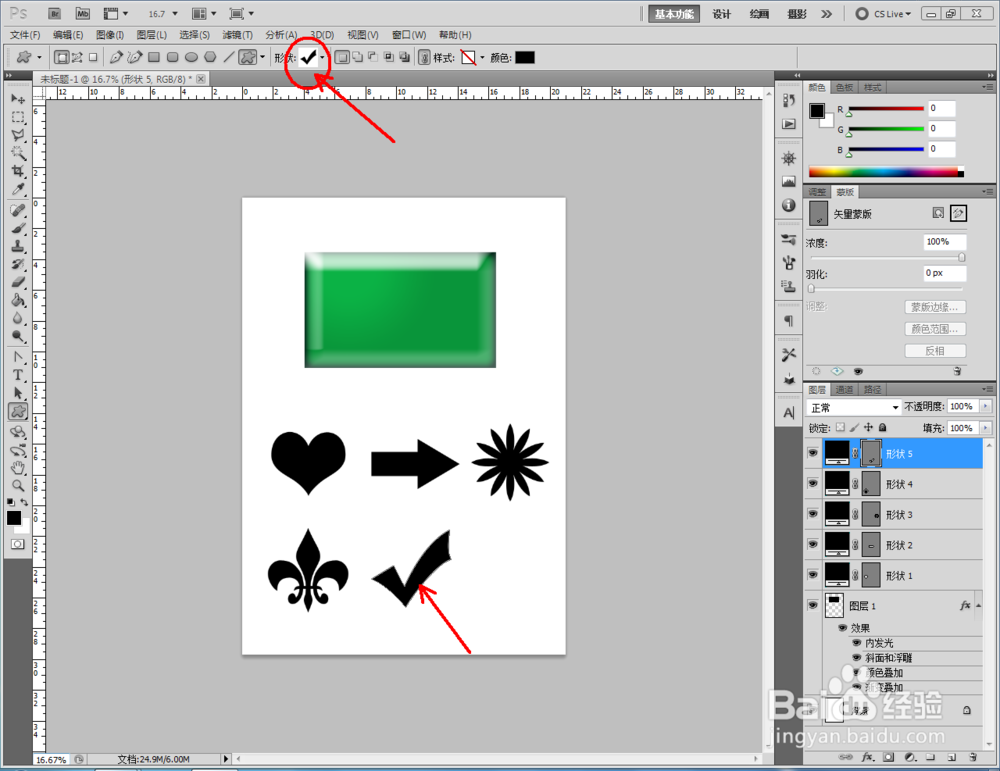
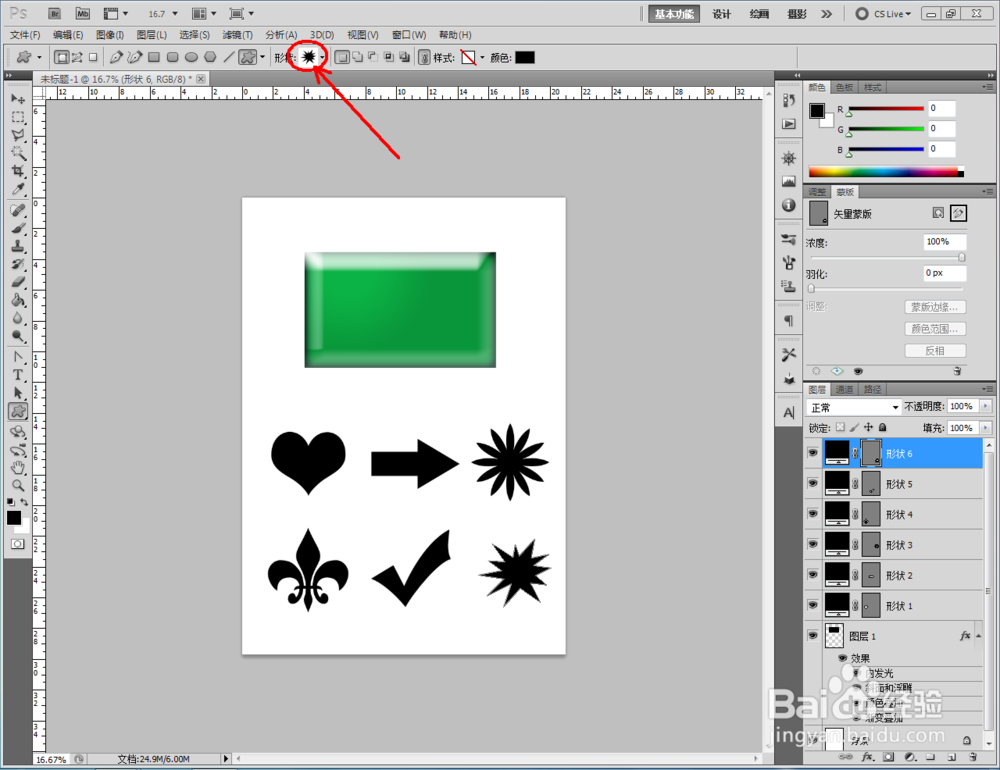
4、点击【自定义形状工具】,按图示设置好各个参数后,在作图区域绘制出不同形状的自定义图案(如图所示);

ps如何制作绿色玻璃效果

ps如何制作绿色玻璃效果

ps如何制作绿色玻璃效果

ps如何制作绿色玻璃效果

ps如何制作绿色玻璃效果

ps如何制作绿色玻璃效果

ps如何制作绿色玻璃效果

ps如何制作绿色玻璃效果

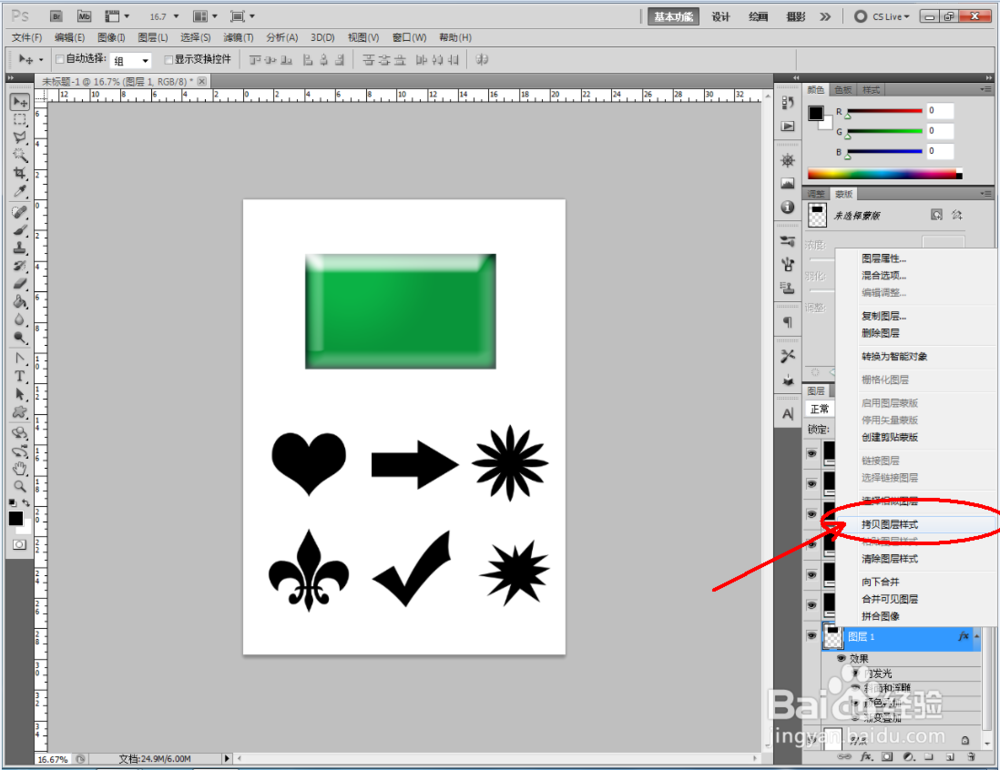
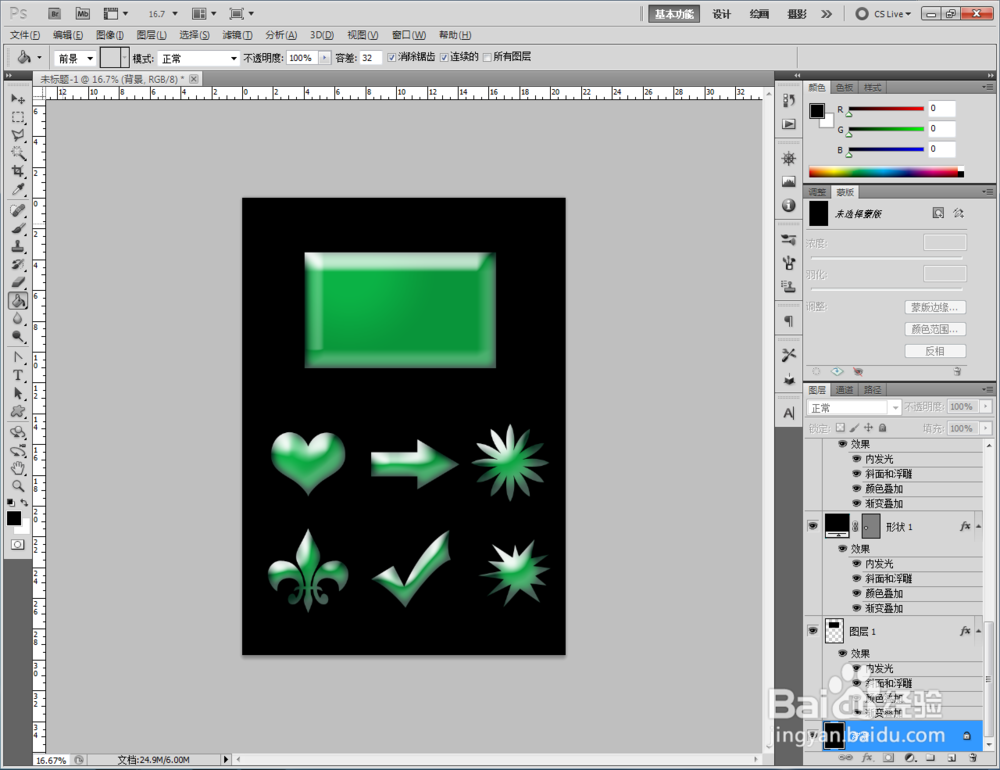
5、鼠标右键点击矩形图案图层-【拷贝图层样式】,选中所有自定义图案图层,点击鼠标右键-【粘贴图层样式】,这样我们的自定义图案绿色玻璃效果也就制作完成了。

ps如何制作绿色玻璃效果

ps如何制作绿色玻璃效果

ps如何制作绿色玻璃效果

ps如何制作绿色玻璃效果

ps如何制作绿色玻璃效果

ps如何制作绿色玻璃效果

  • CDR教程:如何调整图片伽玛值?
  • 如何用CDR再制整齐的图形
  • #我来了#Coreldraw绘制国画荷花教程
  • ps怎么给图片边缘描边
  • 如何应用CorelDRAW X7的矩形、椭圆形工具
  • 热门搜索
    饮食安全手抄报内容 关于童话故事的手抄报 八十天环游地球手抄报 一年级安全手抄报 手抄报感恩父母 初一数学手抄报图片 保护校园环境手抄报 守则规范手抄报 小学生春节手抄报大全 三爱手抄报资料