Win10玩游戏时提示获取游戏openkey失败怎么办

 时间:2026-02-14 02:44:04

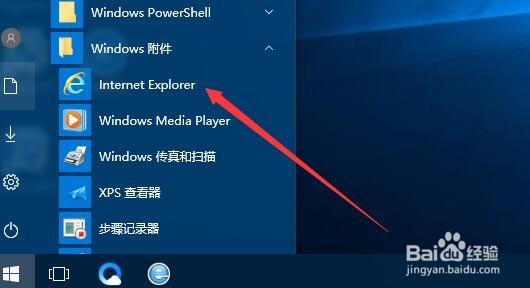
1、在Windows10系统桌面依次点击“开始/Windows附件/Internet Explorer”菜单项
Win10玩游戏时提示获取游戏openkey失败怎么办

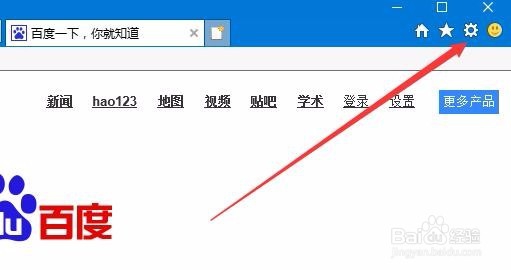
2、在打开的IE浏览器窗口中点击工具栏上的“工具”按钮

Win10玩游戏时提示获取游戏openkey失败怎么办

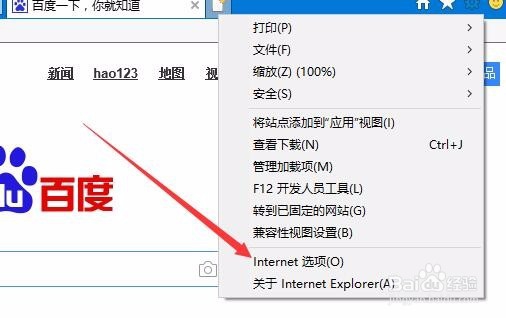
3、在打开的工具下拉菜单中我们选择“Internet选项”菜单项

Win10玩游戏时提示获取游戏openkey失败怎么办

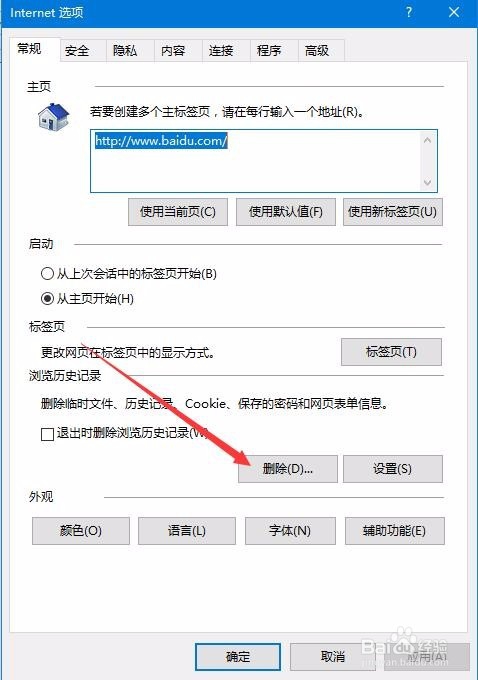
4、这时会打开Internet选项窗口中,点击常规标签页面中的“删除”按钮
Win10玩游戏时提示获取游戏openkey失败怎么办

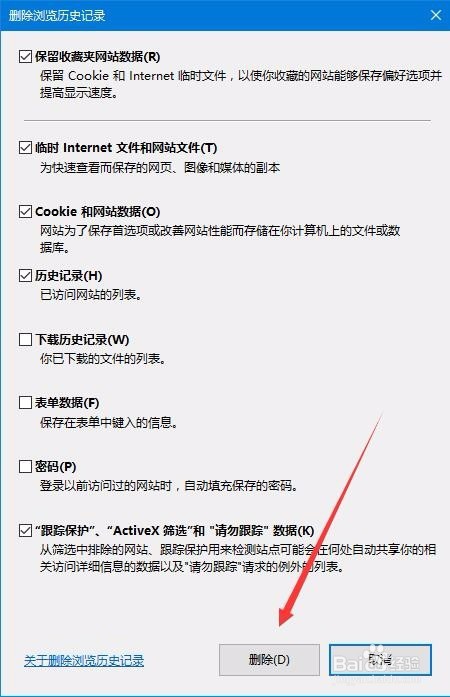
5、在弹出的页面中 ,我们选择要清楚的浏览器项目,最后点击“删除”按钮

Win10玩游戏时提示获取游戏openkey失败怎么办

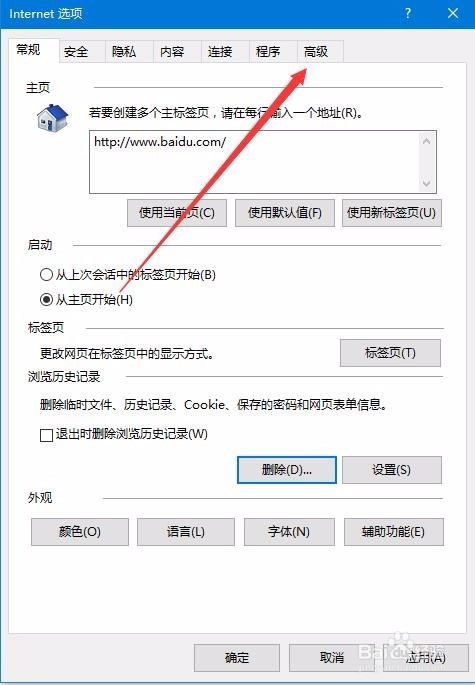
6、接下来再点击浏览器上的“高级”标签

Win10玩游戏时提示获取游戏openkey失败怎么办

7、在打开的页面中,我们点击重置Internet Explorer设置下的“重置”按钮

Win10玩游戏时提示获取游戏openkey失败怎么办

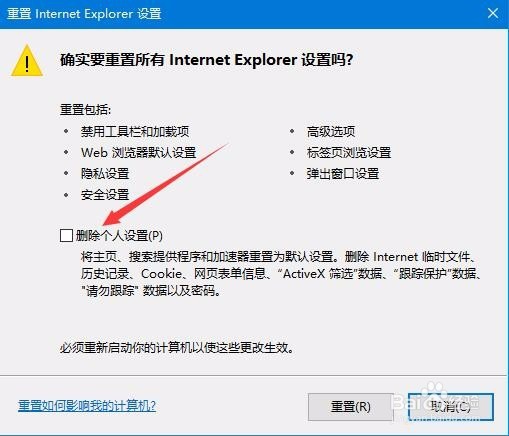
8、这时会弹出重置Internet Explorer设置的窗口了,选中“删除个人设置”前的复选框,最后点击“重置”按钮就可以了。重新启动电脑后,再试一下游戏就可以正常进入了哦。
Win10玩游戏时提示获取游戏openkey失败怎么办

  • 不同网段电脑如何通信
  • Ubuntu里怎么运行脚本
  • 网站安全狗如何添加IP黑白名单
  • 赛尔号兵临城下攻略
  • 如何声明JSP里面的变量、方法
  • 热门搜索
    社会主义价值观手抄报 51劳动节手抄报 高中英语手抄报 国庆节手抄报简单易画 六一儿童节手抄报大全 过年手抄报简单又漂亮 2020年鼠年手抄报 欢度国庆手抄报图片 教室节手抄报 普通话手抄报20字