怎样用word做描红字帖

 时间:2024-10-27 09:33:09

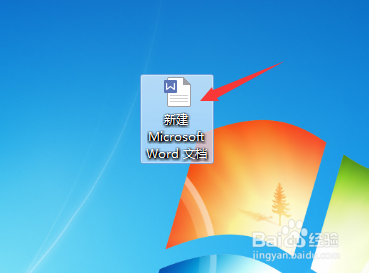
1、我们以office2010(其他版本大同小异)为例讲一下具体制作步骤:1、在桌面上新建一个word文档

怎样用word做描红字帖

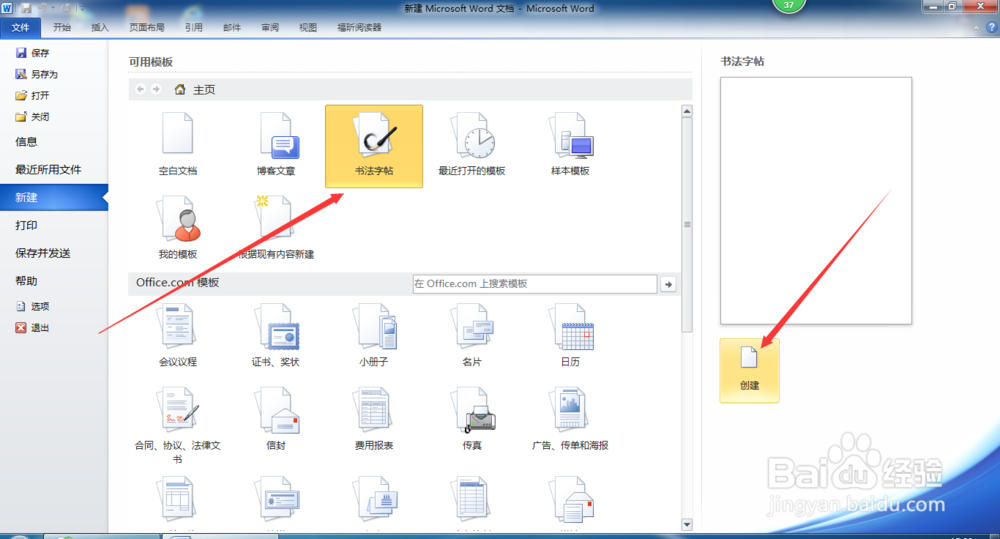
2、打开word文档,点击菜单“文件-新建”,在可用模板中选择“书法字帖”,点击右下“创建”。
怎样用word做描红字帖

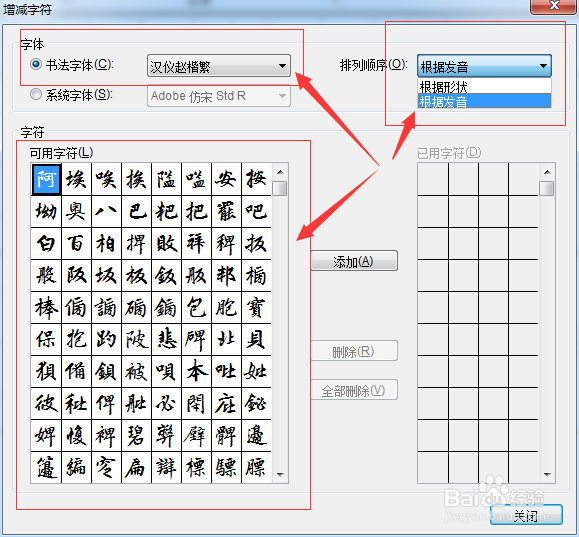
3、创建后,进入选择字体界面。系统默认提供了多种书法字体,也可以从系统字体中选择。
怎样用word做描红字帖

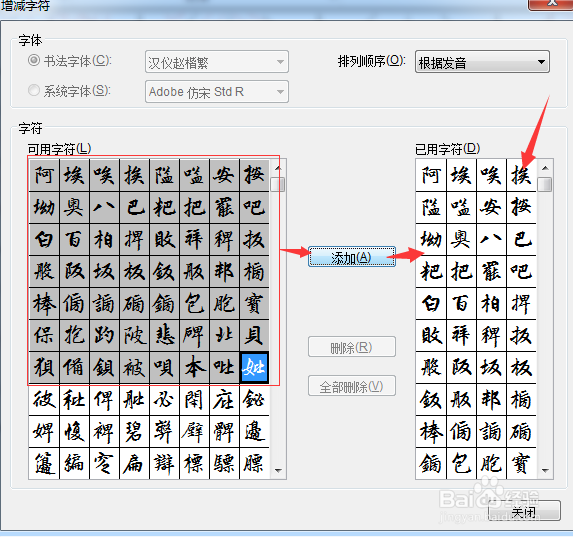
4、选中左侧的可用字符,点击中间的“添加”按钮,右侧就是将要做成字帖的字。
怎样用word做描红字帖

5、添加完毕后,点击右下方“关闭”按钮,描红字帖已经做好了。默认三行4个字,红色空心字
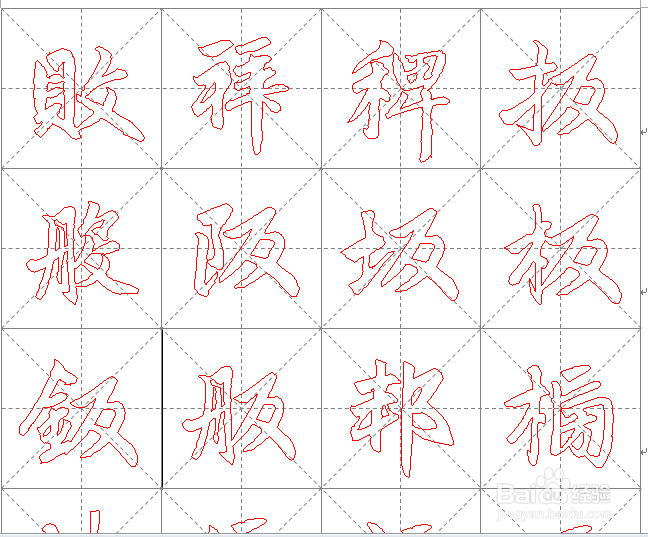
怎样用word做描红字帖

6、点击word菜单栏“书法”,还可以进行字符增减、网格样式、文字排列和更多选项调整。

怎样用word做描红字帖

7、调整完毕后,保存成word或pdf打印,一套属于自己的个性化描红字帖就可以了。

  • 怎么用WORD制作描红字帖
  • 怎样在word上画书法格子?
  • 【Word 教程】怎样制作字帖
  • word怎么在字上加米字格
  • WPS使用技巧之如何在Word中制作书法字帖
  • 热门搜索
    清明节手抄报第一名 少先队手抄报 文明交通手抄报 中秋节手抄报简单漂亮 保护水资源手抄报 从小学先锋长大做先锋手抄报 春天手抄报图片 元宵节的手抄报 森林草原防火手抄报 关于国庆节的手抄报