如何使用Windows自带的清理工具清理C盘系统盘

 时间:2024-10-12 20:10:46

1、我们这个方法是使用Windows自带的工具清理 所以不需要安装任何工具的

如何使用Windows自带的清理工具清理C盘系统盘

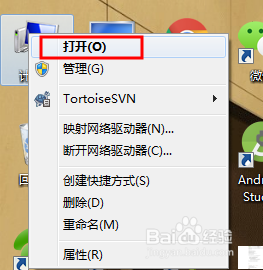
2、现在我们开始操作 首先打开资源管理器 点击桌面的计算机即可

如何使用Windows自带的清理工具清理C盘系统盘

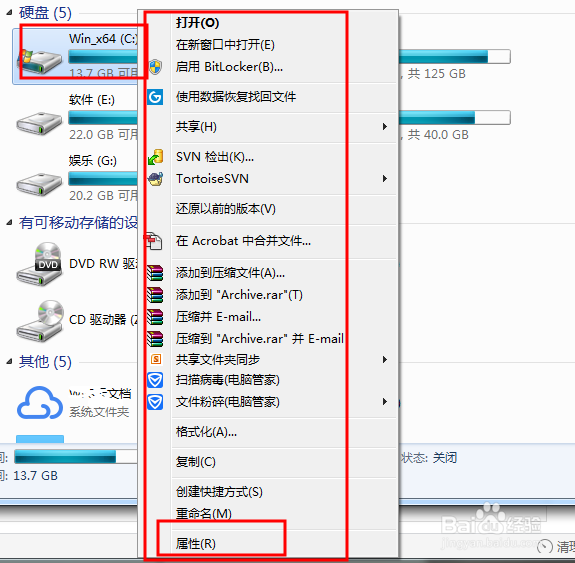
3、打开后右击C盘系统盘 任何选择最下面的属性选项 也可以直接右击后点击R键
如何使用Windows自带的清理工具清理C盘系统盘

4、打开的新窗口就是系统盘的属性框 找到 磁盘清理按钮 点击

如何使用Windows自带的清理工具清理C盘系统盘

5、等待几分钟到十几分钟 会自动检索计算可以清理的文件数据 这个过程会损耗一点系统的内存的哦

如何使用Windows自带的清理工具清理C盘系统盘

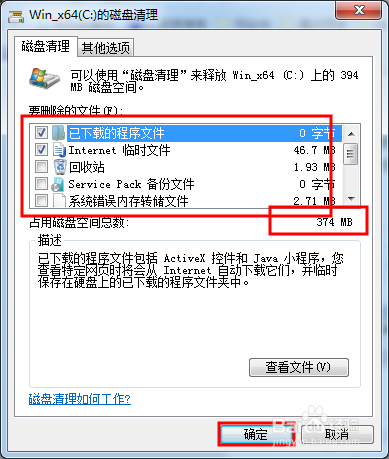
6、选择你想要清理的文件 点击确定即可 如果不想要去选择 或者怕清理到可用的文件了 可以默认 然后点击确定就好了
如何使用Windows自带的清理工具清理C盘系统盘

7、然后会提示是否永久删除该数据 (此操作时不可逆的哦,注意喽) 点击删除文件即可

如何使用Windows自带的清理工具清理C盘系统盘

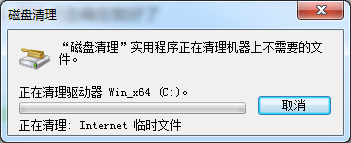
8、等待一会 就删除清理成功了 去看看你的C盘的可用空间是不是变大了呢 经常清理哦
如何使用Windows自带的清理工具清理C盘系统盘
  • 怎么使用js控制按价格排序(desc/asc)
  • Python编程:怎么使用os模块renames()方法
  • 怎么样申请QQ聊天
  • 纸吸管客户怎么开发
  • Eclipse使用Activiti绘制一个简单的工作流程
  • 热门搜索
    新年手抄报图片大全 立夏手抄报 缅怀先烈的手抄报 我的2035年手抄报图片 新学期手抄报内容简短 重阳节手抄报图片大全 119消防安全手抄报图片 奥运会手抄报 一二年级防溺水手抄报 小学生元宵节手抄报