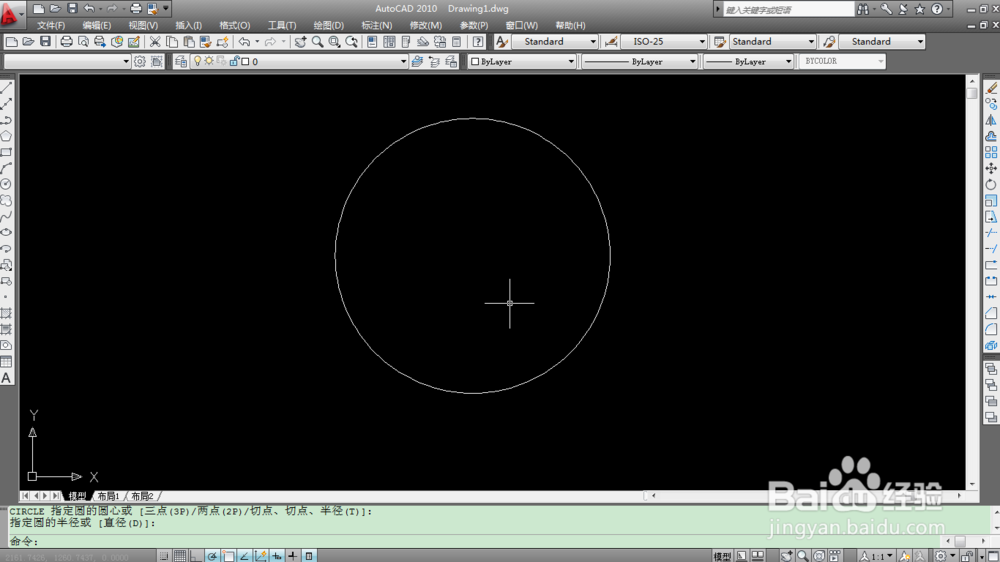
1、找到并打开CAD如下,(输入快捷键c)画出任意大小的一个圆;
2、输入快捷键c,在圆边上绘制任意大小的一个小圆;

3、输入快捷键ar,弹出阵列对话框;如下图:

4、在对话框中选择 环形矩阵。点击选择对象为刚绘制的圆形

5、选择对象,选择小圆;

6、完成以上后,选择中心点,这里选择大圆的中心;

7、调整环的角度和矩阵数量;

8、最终效果如下图:

时间:2026-04-24 16:30:55
1、找到并打开CAD如下,(输入快捷键c)画出任意大小的一个圆;
2、输入快捷键c,在圆边上绘制任意大小的一个小圆;
3、输入快捷键ar,弹出阵列对话框;如下图:
4、在对话框中选择 环形矩阵。点击选择对象为刚绘制的圆形
5、选择对象,选择小圆;
6、完成以上后,选择中心点,这里选择大圆的中心;
7、调整环的角度和矩阵数量;
8、最终效果如下图:
