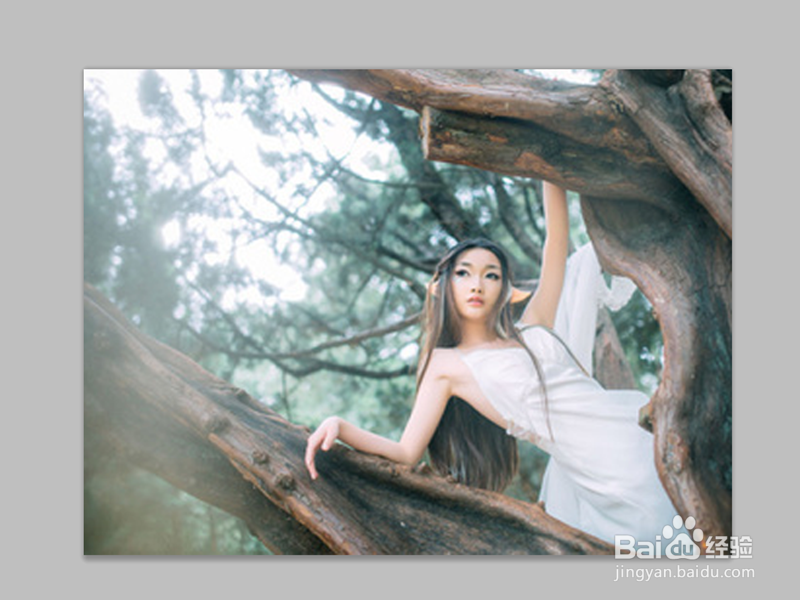
1、首先启动Photoshop cs5,打开一副外景照片素材,对照片进行裁剪操作。
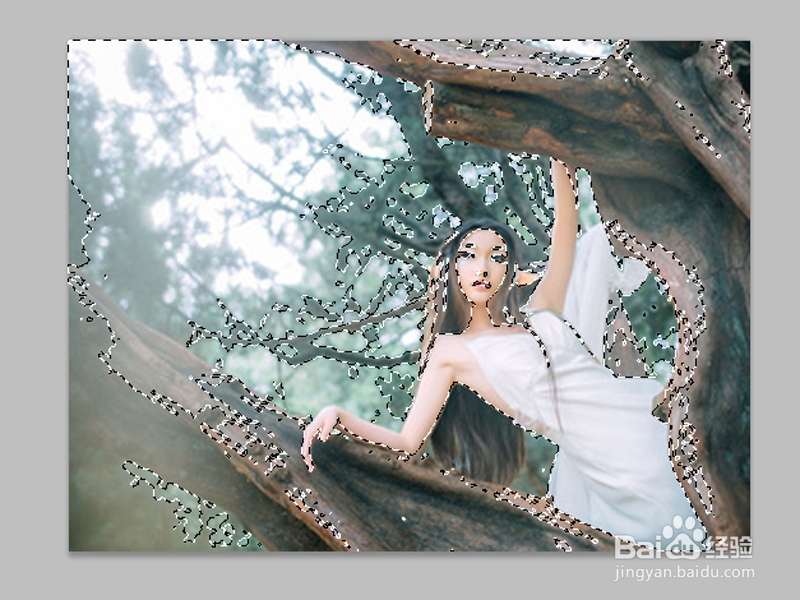
2、执行快捷键组合ctrl+alt+2,选取照片中高光区域。
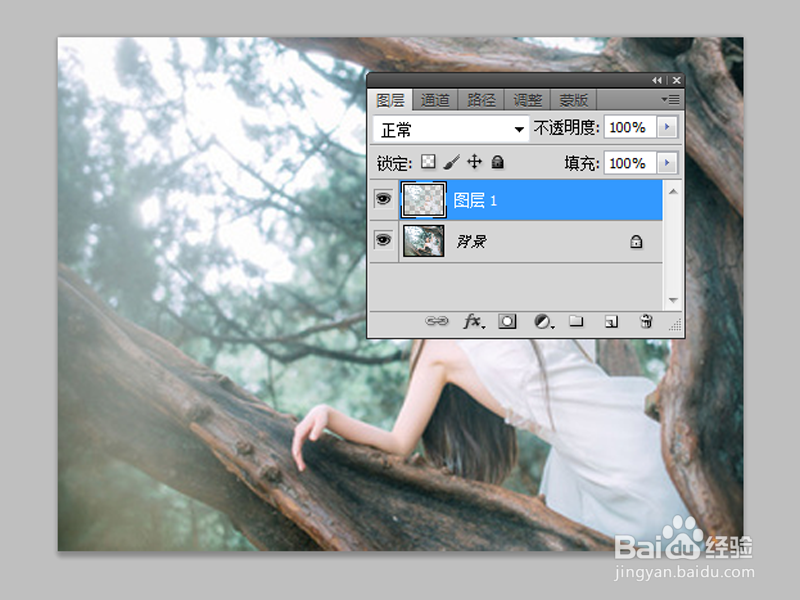
3、执行ctrl+j组合键进行复制图层操作,将高光区域建立一个新图层。
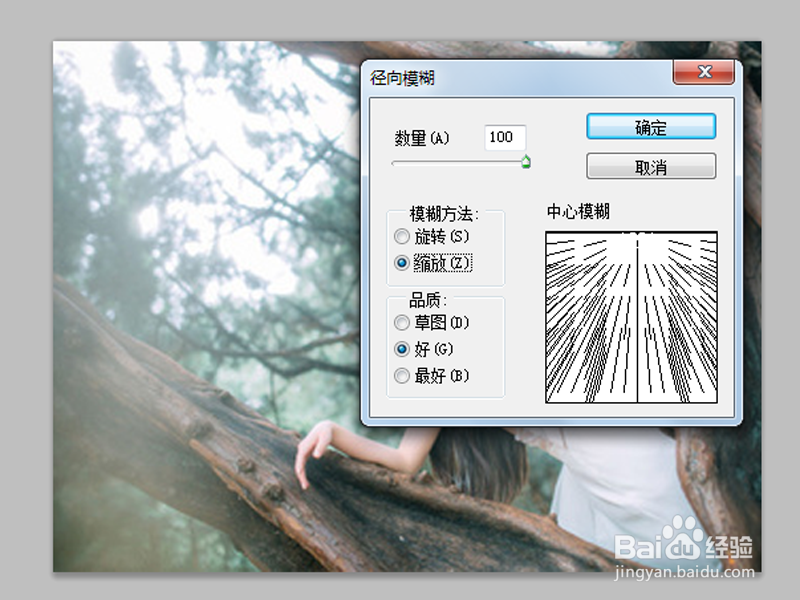
4、执行滤镜-模糊-径向模糊命令,设置数量为100,模糊方法设置为缩放,品质为好,调整模糊中心到顶部,点击确定按钮。
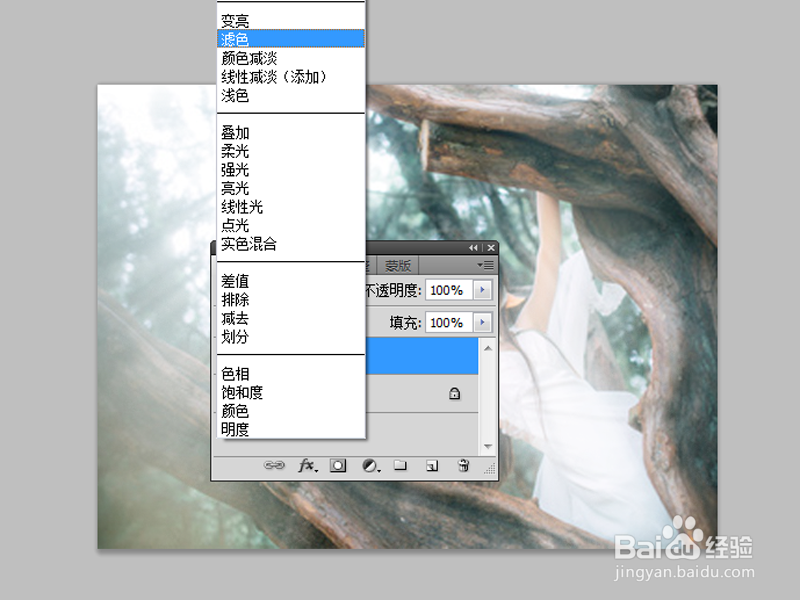
5、选择图层1并修改图层1的混合模式为滤色,查看效果变化。
6、执行ctrl+e组合键合并图层,执行文件-存储为命令,将文件保存即可。

时间:2026-04-22 22:10:44
1、首先启动Photoshop cs5,打开一副外景照片素材,对照片进行裁剪操作。
2、执行快捷键组合ctrl+alt+2,选取照片中高光区域。
3、执行ctrl+j组合键进行复制图层操作,将高光区域建立一个新图层。
4、执行滤镜-模糊-径向模糊命令,设置数量为100,模糊方法设置为缩放,品质为好,调整模糊中心到顶部,点击确定按钮。
5、选择图层1并修改图层1的混合模式为滤色,查看效果变化。
6、执行ctrl+e组合键合并图层,执行文件-存储为命令,将文件保存即可。
