Win10宽带连接拨号上网出现711错误代码怎么办

 时间:2024-10-12 01:27:51

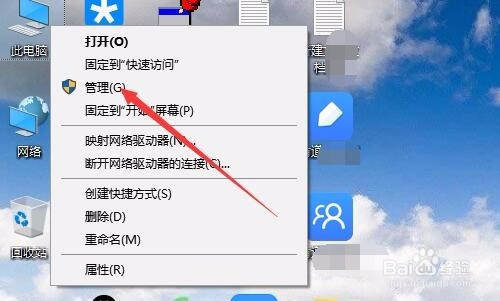
1、在Windows10系统桌面,右键点击桌面上的此电脑图标,在弹出菜单中点击“管理”菜单项。
Win10宽带连接拨号上网出现711错误代码怎么办

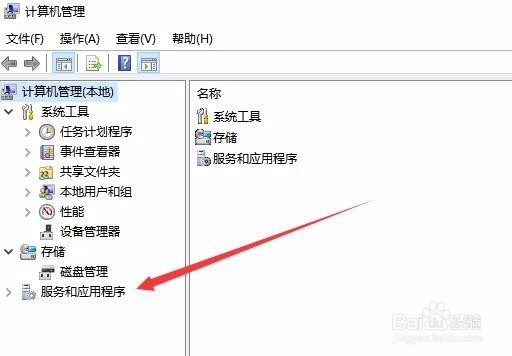
2、在打开的计算机管理窗口中,点击服务和应用程序菜单项。

Win10宽带连接拨号上网出现711错误代码怎么办

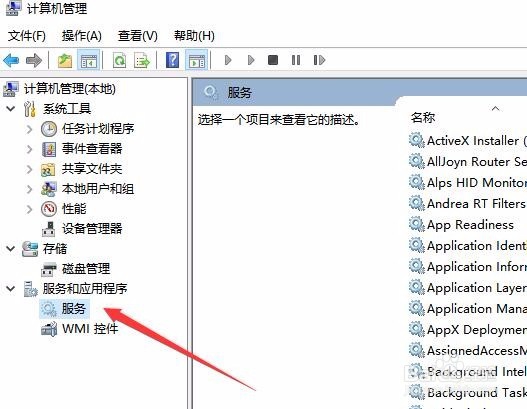
3、在展开的菜单中点击“服务”菜单项。

Win10宽带连接拨号上网出现711错误代码怎么办

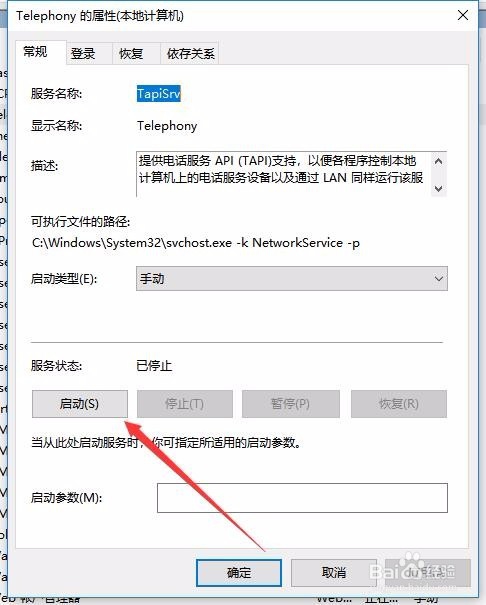
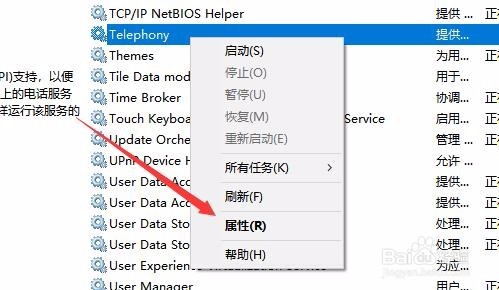
4、在右侧的窗口中找到Telephony服务项,然后右键点击该服务项,在弹出菜单中点击属性菜单项。
Win10宽带连接拨号上网出现711错误代码怎么办

5、这时就会打开该服务的属性窗口,在这里点击“启动”按钮,启动该服务。

Win10宽带连接拨号上网出现711错误代码怎么办

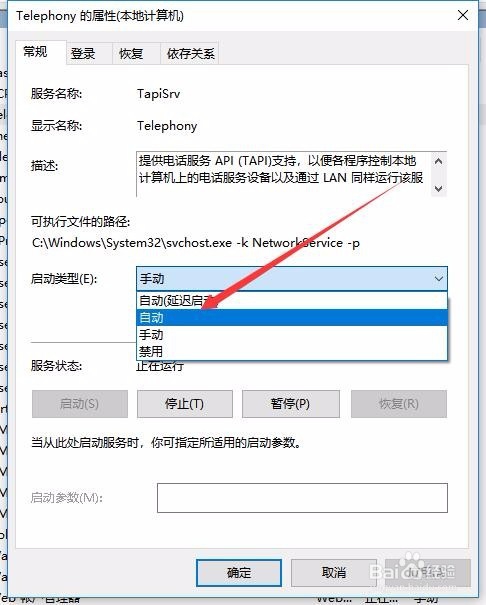
6、接着再点击上面的启动类型下拉按钮,在弹出菜单中点击“自动”菜单项。

Win10宽带连接拨号上网出现711错误代码怎么办

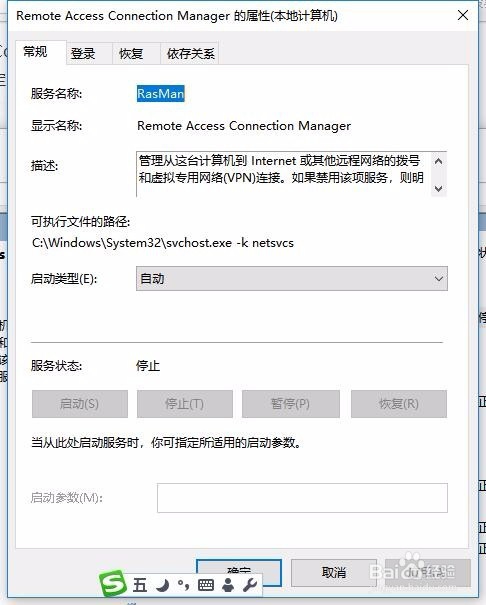
7、用同样的方法,我们再找到Remote Access Connection Manager服务项,在其属性窗口中把其启动同时设置启动类型为自动,然后再次拨号就可以正常上网了,不会再出现711错误。
Win10宽带连接拨号上网出现711错误代码怎么办
  • win10默认网关不可用怎么解决
  • Windows10系统下SSTP如何连接
  • 如何解决ipv4无网络访问权限
  • win10系统:如何查看自己的IP地址是多少?
  • linux reader怎么使用
  • 热门搜索
    抗日手抄报 五一劳动节手抄报内容 关于体育的手抄报 科学手抄报图片大全 小学生手抄报制作技巧入门 红星照耀中国手抄报 节能减排手抄报 数学手抄报内容资料 节能环保手抄报 植树造林手抄报