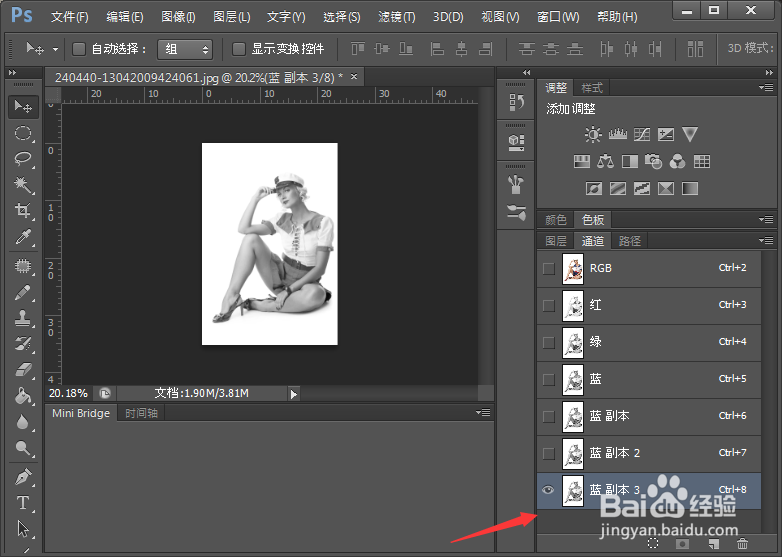
PS基本操作之如何复制一个通道?

 时间:2026-02-15 00:59:34

1、打开PS软件,打开一张图片

PS基本操作之如何复制一个通道?

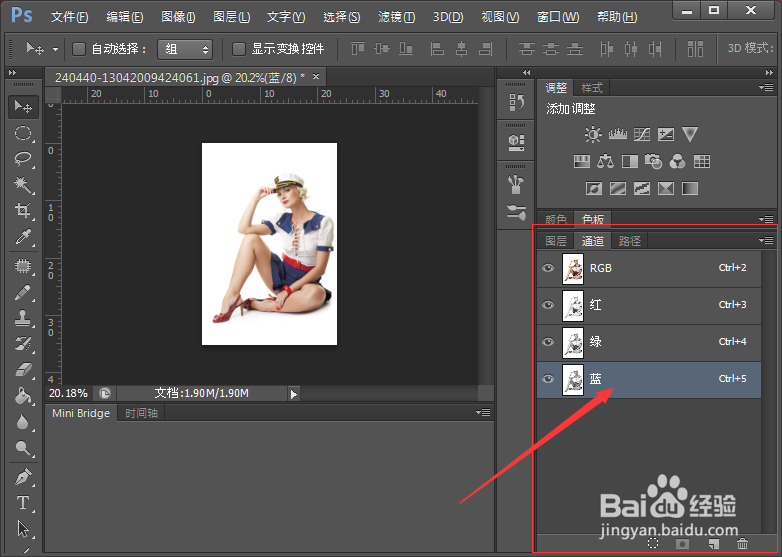
2、然后选择"通道”面板,如图所示

PS基本操作之如何复制一个通道?

3、在需要复制的“通道”上单击,选中通道,然后鼠标右键单击选择“复制通道”

PS基本操作之如何复制一个通道?

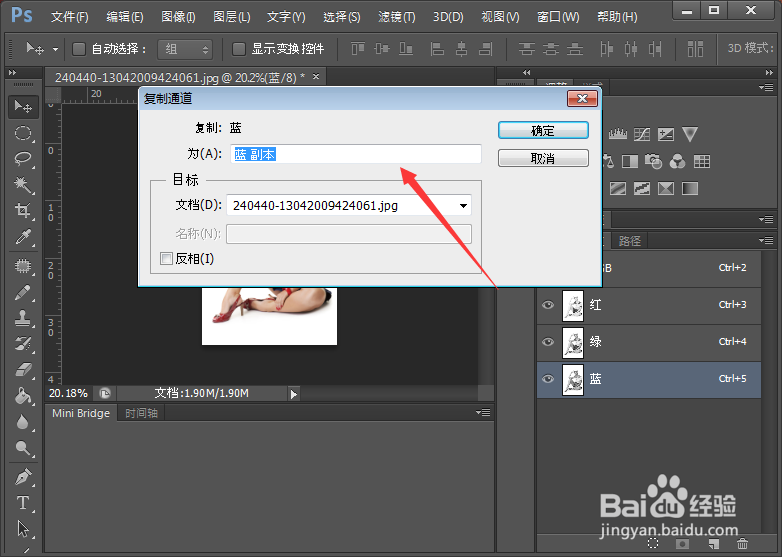
4、在弹出的复制通道对话框中命名

PS基本操作之如何复制一个通道?

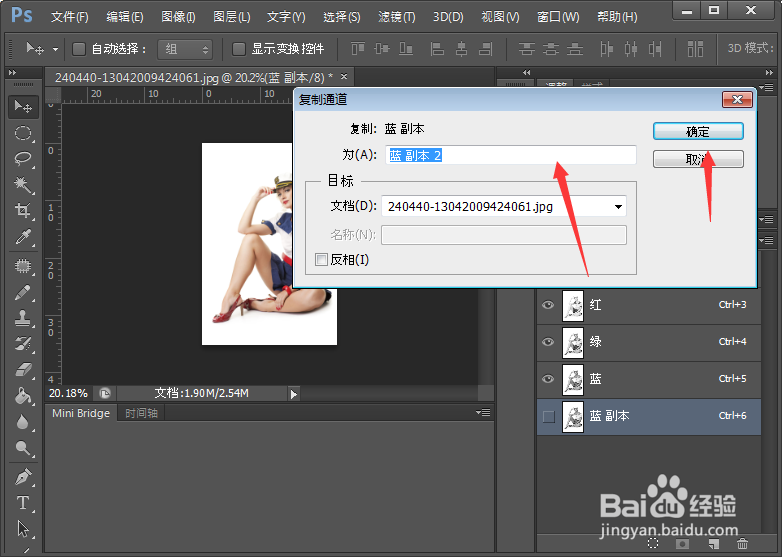
5、然后单击“确定”按钮

PS基本操作之如何复制一个通道?

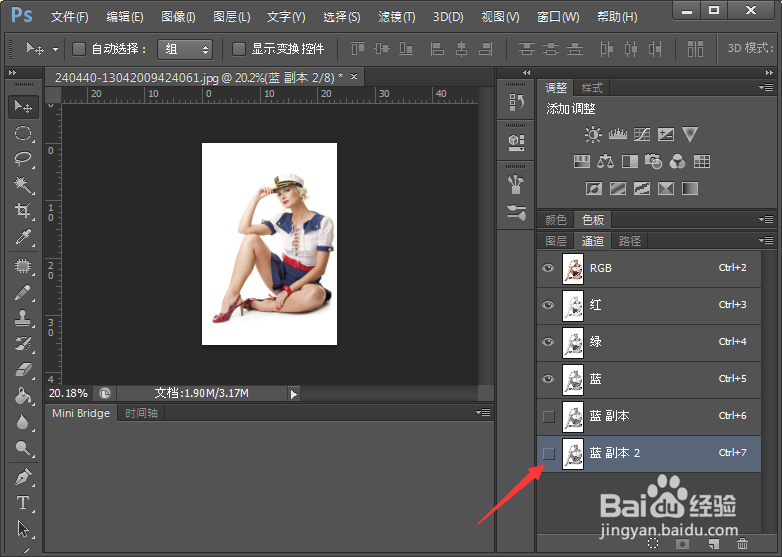
6、即可实现通道的复制

PS基本操作之如何复制一个通道?

1、点击“通道面板”右上角的扩展按钮

PS基本操作之如何复制一个通道?

2、在弹出的菜单中选择“复制通道”

PS基本操作之如何复制一个通道?

3、然后弹出的对话框与方法一一致

PS基本操作之如何复制一个通道?

4、点击确定即可实现通道的复制

PS基本操作之如何复制一个通道?

1、选择需要复制的“通道”

PS基本操作之如何复制一个通道?

2、然后鼠标左键按住一直拖动到“创建新通道”按钮位置,呈现一个小手的图标的时候松开

PS基本操作之如何复制一个通道?

3、即可完成新通道的复制

PS基本操作之如何复制一个通道?

  • PS如何制作高光效果
  • PS如何合并通道
  • ps怎么复制通道图层
  • PS实用案例:抠出婚纱图的方法
  • 【PS实用技巧】快速抠出水滴水花
  • 热门搜索
    向英雄致敬手抄报简单 寒假生活手抄报 畅想2035年手抄报内容 地球日手抄报简单字少 安全教育手抄报一等奖 抗疫情手抄报 中学生手抄报 初一英语手抄报 手抄报版面设计模板 说好普通话手抄报