如何用Excel按关键字拆分工作表

 时间:2026-02-15 14:42:39

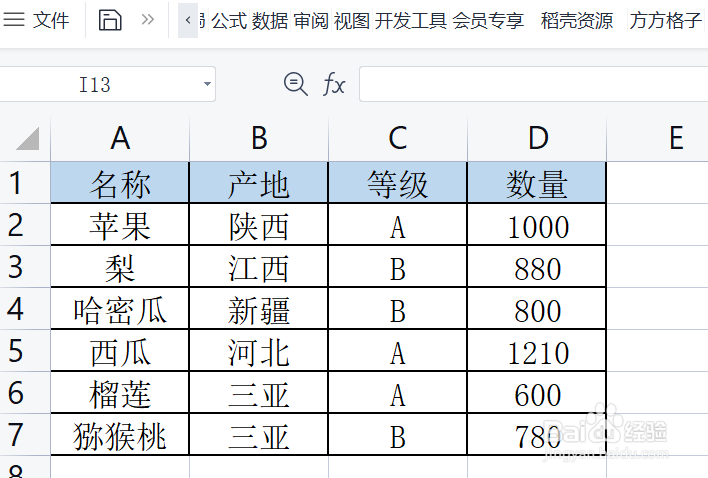
1、该例中,需要按水果的名称(苹果、梨等等)进行拆分工作表
如何用Excel按关键字拆分工作表

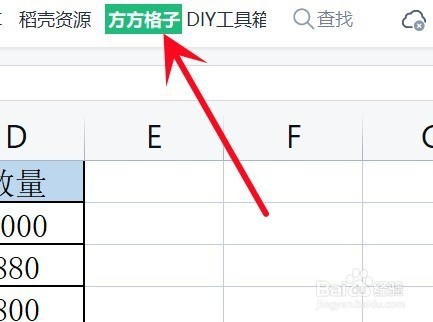
2、点击”方方格子“选项卡

如何用Excel按关键字拆分工作表

3、点击 汇总拆分,再点击 拆分工作表

如何用Excel按关键字拆分工作表

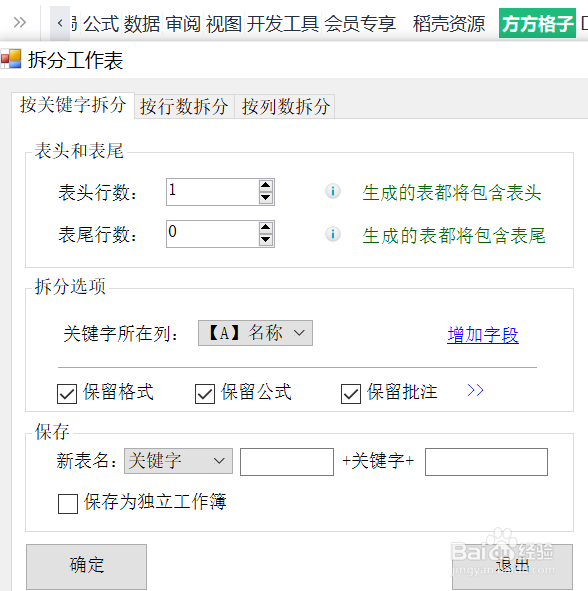
4、在 按关键字拆分 模块中,在 表头行数 处,输入”1“,意思是生成的表包含有1行表头

在 关键字所在列,选择你要进行拆分的依据,这里是”【A】名称“,意思是A列”名称“的那列是进行拆分的依据

点击 确定
如何用Excel按关键字拆分工作表

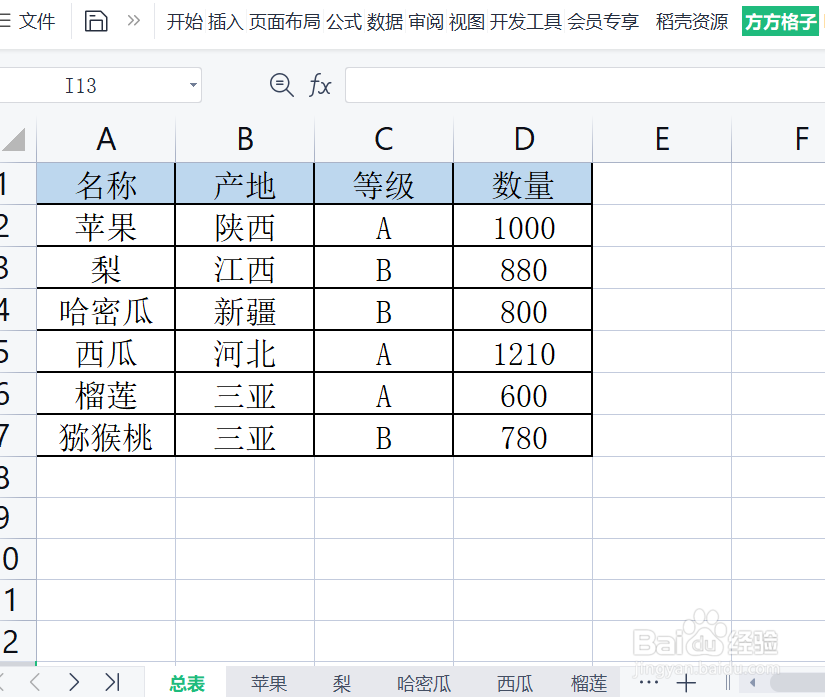
5、就可以看到工作表名称栏的地方,出现以A列”名称“里的关键字进行拆分的工作表”苹果“”梨“等等
如何用Excel按关键字拆分工作表

6、这里我点击”哈密瓜“的工作表,就可以看到 哈密瓜 的数据和表头都在工作表里了

如何用Excel按关键字拆分工作表

  • Excel表格中PHONETIC函数的使用方法
  • Excel怎样快速单元格区域内容连接或换行
  • Excel如何实现在表格内按数字补充行数
  • excel 2010中如何安装方方格子插件
  • EXCEL表格插入宏,再也不用手动排序了。。。
  • 热门搜索
    科学幻想画手抄报 创卫手抄报设计图 迈好初中第一步手抄报 初中交通安全手抄报 文明交通手抄报内容 中国板报网手抄报 小手拉大手手抄报画 数学手抄报资料大全 有关于感恩的手抄报 饮食健康手抄报