word2010图片被挡住不能选中怎么办

 时间:2026-04-22 05:12:55

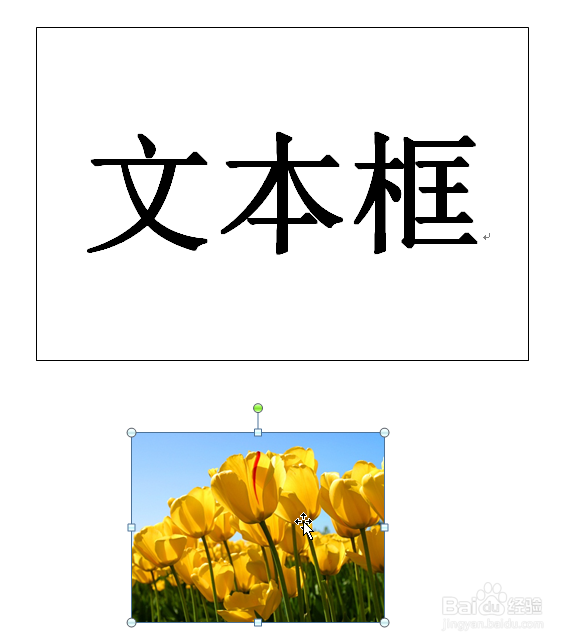
1、例如图中的word文档中有个图片,被文本框挡住了。

word2010图片被挡住不能选中怎么办

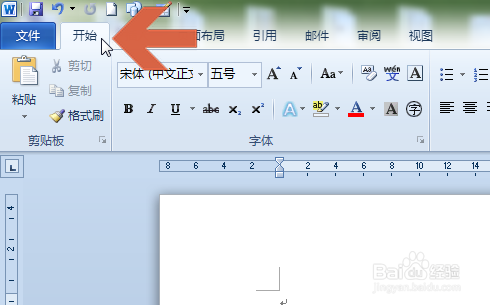
2、如果想查看和设置图片,可先点击打开word2010的开始选项卡。

word2010图片被挡住不能选中怎么办

3、点击开始选项卡右侧的“选择”按钮。

word2010图片被挡住不能选中怎么办

4、点击弹出菜单中的“选择窗格”。

word2010图片被挡住不能选中怎么办

5、点击后,即打开选择窗格界面。在其中可看到文档中有图片。点击该图片名称。

word2010图片被挡住不能选中怎么办

6、点击图片名称后,在word文档中就可看到该图片被选中了。

word2010图片被挡住不能选中怎么办

7、此时word2010中会出现“格式”选项卡。点击打开该选项卡。

word2010图片被挡住不能选中怎么办

8、点击“格式”选项卡内图中所示的“上移一层”按钮。或者点击按钮右侧的小三角,再点击弹出菜单中的“浮于文字上方”。

word2010图片被挡住不能选中怎么办

word2010图片被挡住不能选中怎么办

9、点击上移一层按钮后,图片就会显示出来。如果该处的对象较多,可以多点几次上移一层按钮至图片显示出来。

word2010图片被挡住不能选中怎么办

10、图片显示后,就可以方便对选中的图片进行移动等设置。

word2010图片被挡住不能选中怎么办

  • 新版Word如何精确调整标尺大小?
  • Word2016怎么移动画布
  • 使word页面变宽一点怎么做
  • word标尺怎么调出来
  • word中如何复制流程图啊
  • 热门搜索
    平安校园手抄报图片 福娃过大年手抄报 传染病防控手抄报 国防教育手抄报图片 爱护眼睛手抄报 爱眼手抄报 知法懂法守法手抄报 民族精神手抄报 国庆小报手抄报 金秋十月手抄报