ubuntu17.10设置应用开机启动的两种方式

 时间:2024-10-18 00:26:51

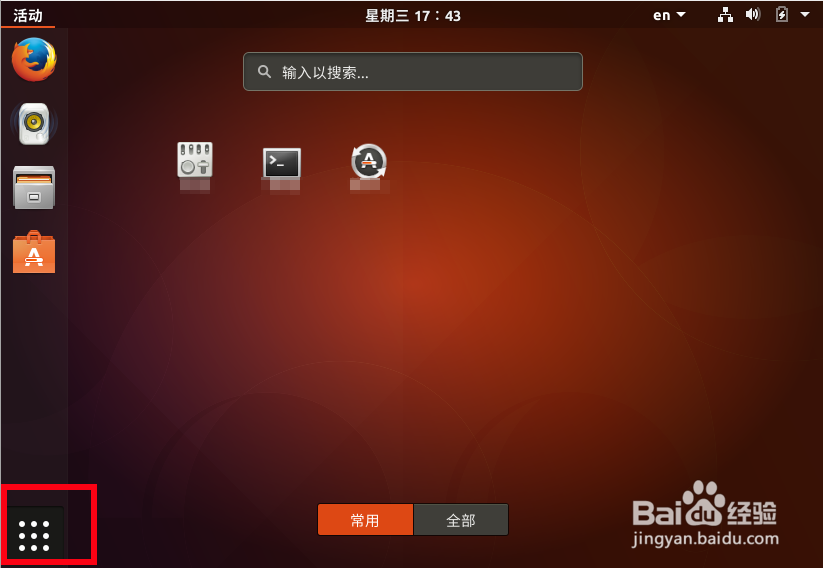
1、点击左边dock底部的菜单按钮,打开应用菜单。

ubuntu17.10设置应用开机启动的两种方式

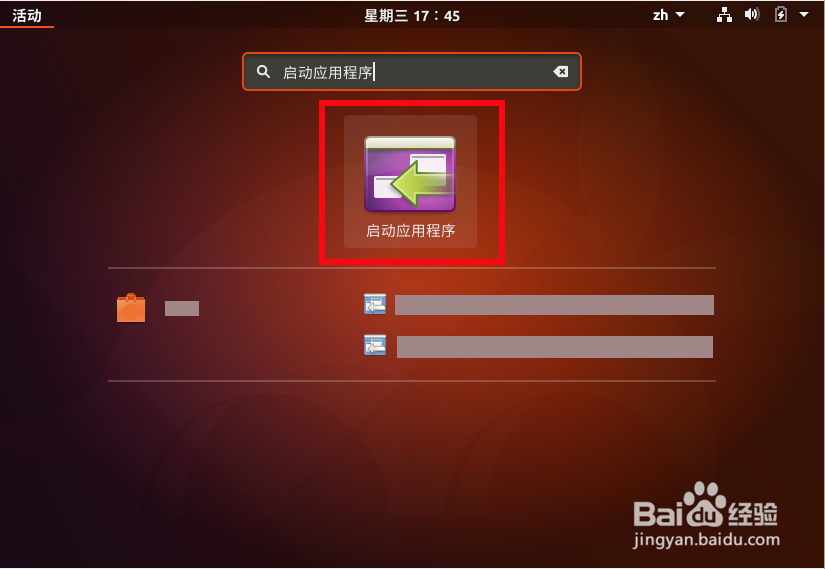
2、在其中搜索找到“启动应用程序”。

ubuntu17.10设置应用开机启动的两种方式

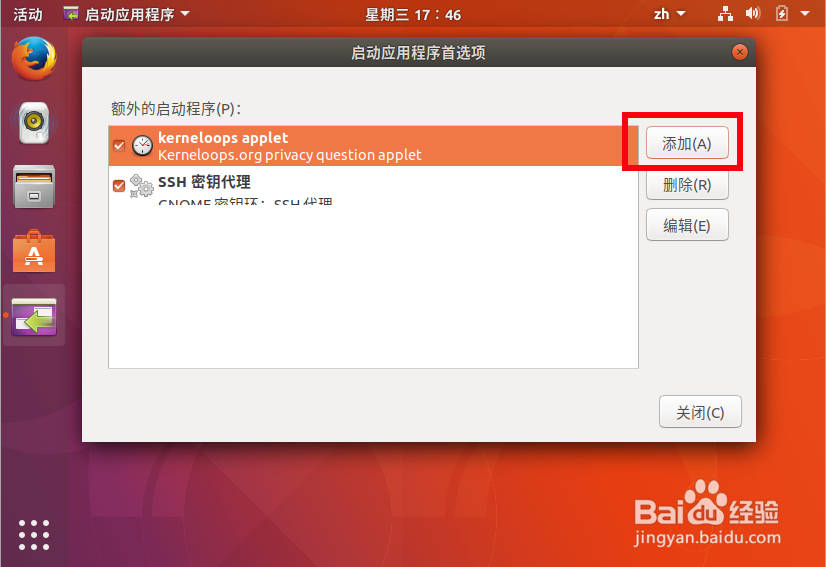
3、弹出的窗口点击右边的“添加”。

ubuntu17.10设置应用开机启动的两种方式

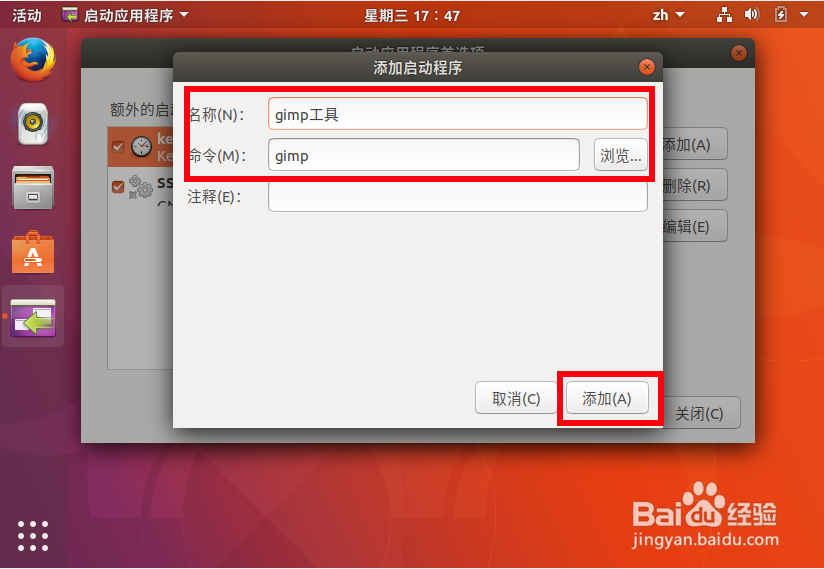
4、填写名称与打开应用的命令,然后点选“添加”。

ubuntu17.10设置应用开机启动的两种方式

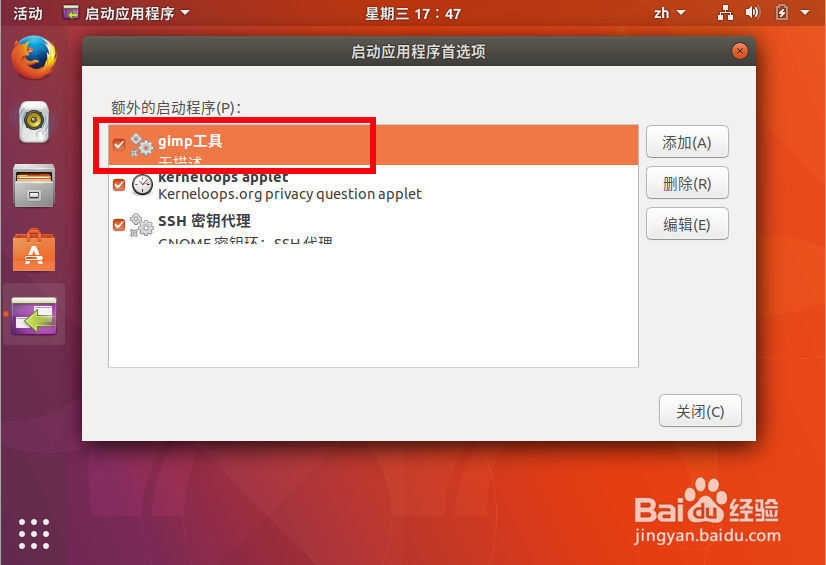
5、这样我们就添加了一个应用的开机启动。

ubuntu17.10设置应用开机启动的两种方式

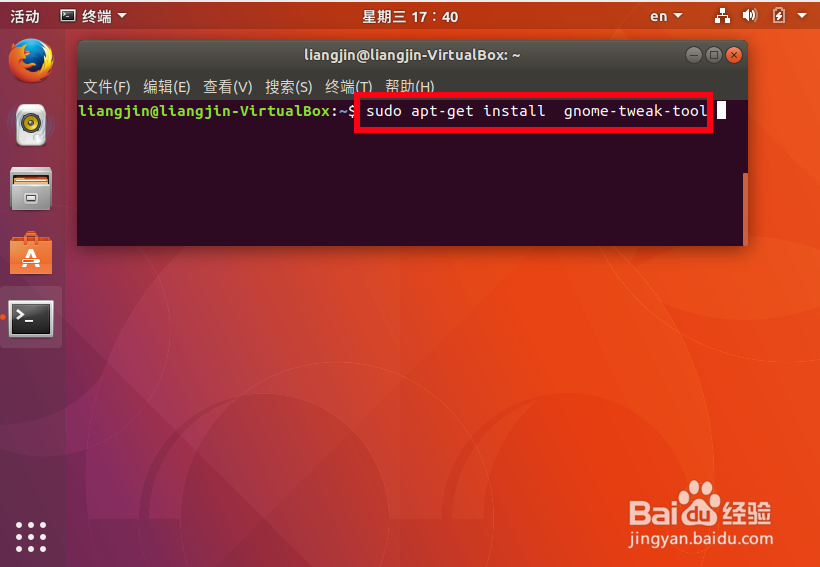
6、还有一种方式,我们可以安装gnome-tweak-tool工具。sudo apt-get install gnome-tweak-tool

ubuntu17.10设置应用开机启动的两种方式

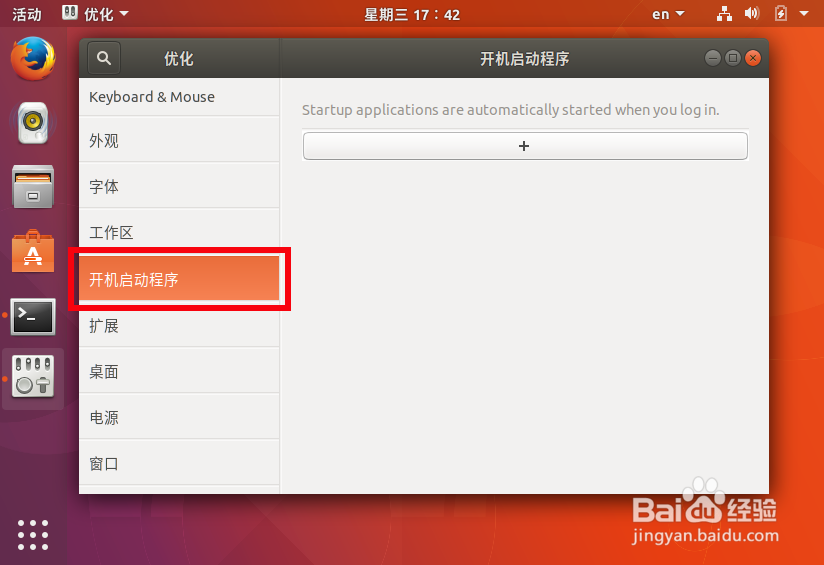
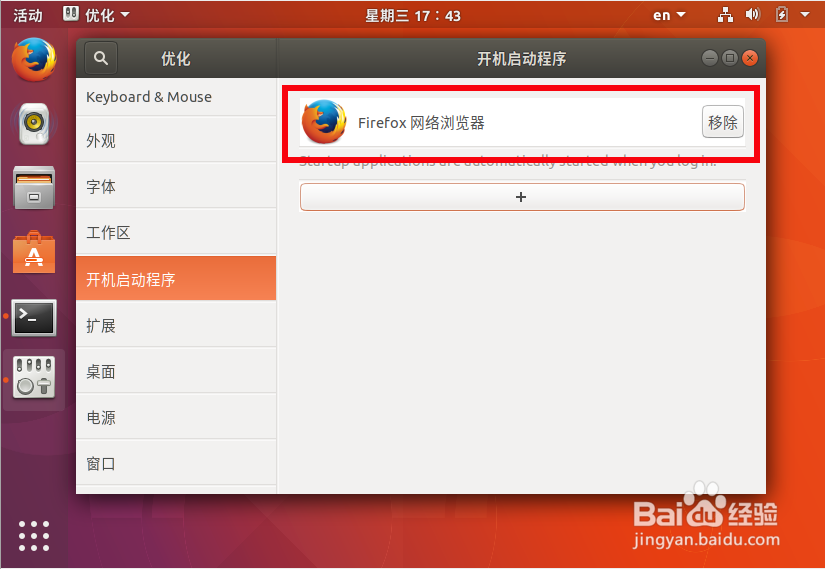
7、打开后我们在左边的找到“开机启动程序”选项。

ubuntu17.10设置应用开机启动的两种方式

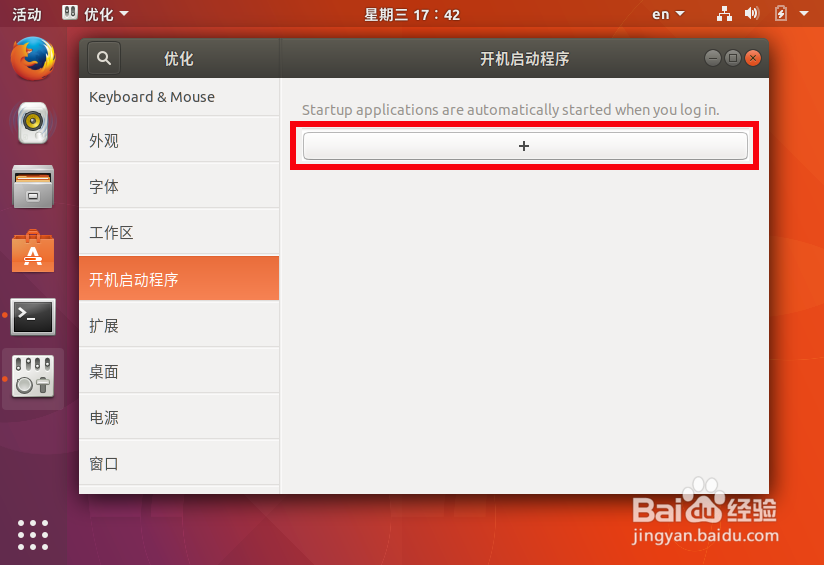
8、在右边点选“+”加号。

ubuntu17.10设置应用开机启动的两种方式

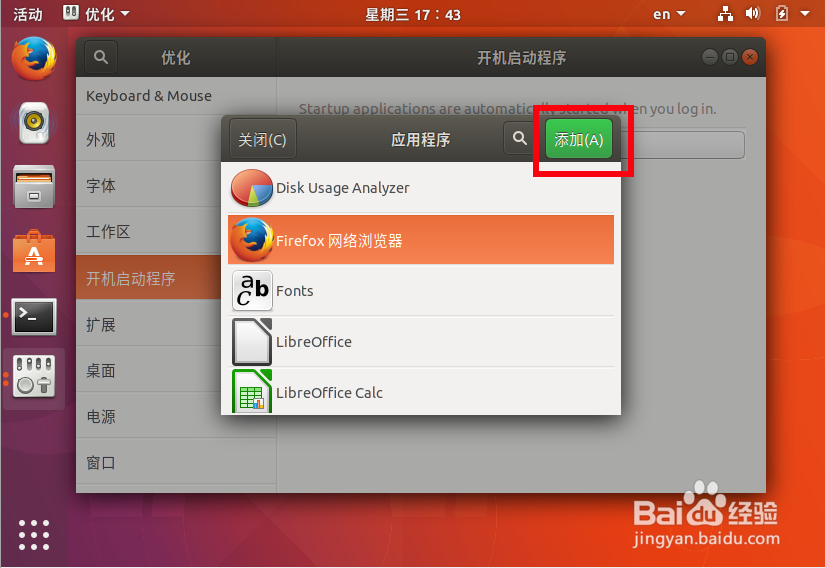
9、在弹出的菜单中找到需要启用的应用进行“添加”,就完成应用的开机启动设置。
ubuntu17.10设置应用开机启动的两种方式ubuntu17.10设置应用开机启动的两种方式
  • 如何规范科室药物管理
  • 运营商广告劫持,普通用户该如何处理?
  • 华为mate 30手机怎么样停止快应用中心服务
  • 私人能经营小区充电桩吗?应考虑哪几个方面问题
  • 华为mate 30怎么设置人脸解锁时需滑动屏幕解锁
  • 热门搜索
    清明节手抄报的内容 勤俭节约手抄报 清明的手抄报 交通安全手抄报内容 我爱汉字手抄报 防疫情手抄报 英语手抄报 重阳节的手抄报 环保手抄报 诚实守信手抄报