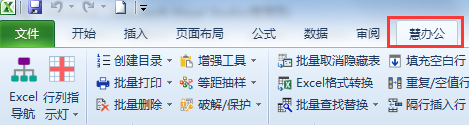
1、安装《慧办公》软件后,打开Excel,《慧办公》软件将出现在Excel的功能区,如下图:
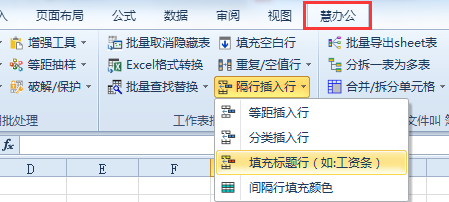
2、单击【隔行插入行】→【填充标题行】,如下图:
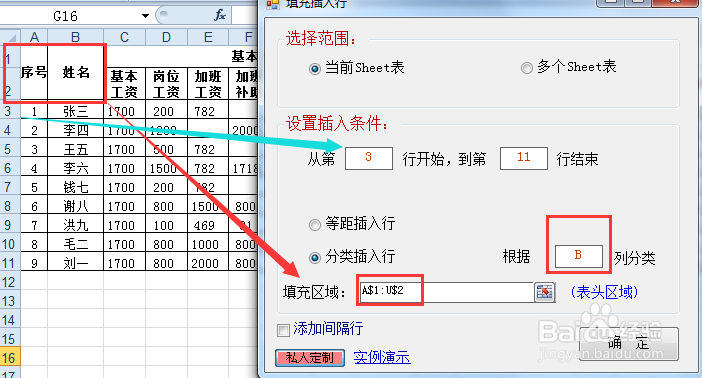
3、在弹出窗体中,根据需求设置条件如下:
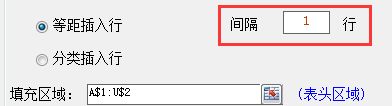
4、说明:上面以【姓名】列分类插入,也可以采用【等距插入行】方式,效果一样,如下图:
5、插入后的效果如下图:
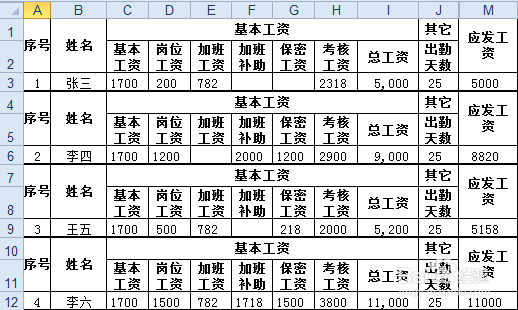
6、显得有些乱,我们在插入时,勾选【添加间隔行】,就会清晰很多
时间:2026-05-19 00:36:58
1、安装《慧办公》软件后,打开Excel,《慧办公》软件将出现在Excel的功能区,如下图:
2、单击【隔行插入行】→【填充标题行】,如下图:
3、在弹出窗体中,根据需求设置条件如下:
4、说明:上面以【姓名】列分类插入,也可以采用【等距插入行】方式,效果一样,如下图:
5、插入后的效果如下图:
6、显得有些乱,我们在插入时,勾选【添加间隔行】,就会清晰很多
