GX Works2如何添加子程序

 时间:2026-02-14 08:49:59

1、打开GX Works2,新建一个FXCPU简单工程,选择“梯形图”程序语言。

GX Works2如何添加子程序

2、输入M8000判断上电,紧接着使用CALL P0指令调用P0子程序。

GX Works2如何添加子程序

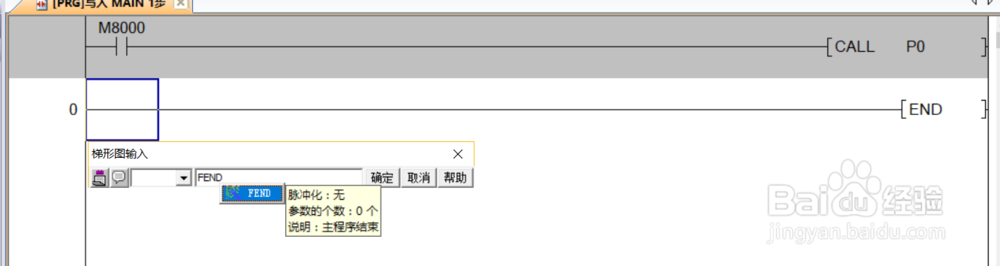
3、在第0步直接使用FEND结束程序,因为这里仅做子程序的演示,所以就不搞简单意思下了。
GX Works2如何添加子程序

4、接下来新起一行,输入子程序相关指令,简单起见这里就来一个当X000为1时Y000输出1,将鼠标放X000所在行的标号处,双击。

GX Works2如何添加子程序

5、输入子程序标号P0,这里注意,子程序标号只能是P开头,后面跟数字,数字范围和PLC的型号有关,比如对于FX1N可以去P0~127即支持128个子程序。

GX Works2如何添加子程序

GX Works2如何添加子程序

6、每个子程序需要以SRET指令进行返回,这个类似于C语言的return语句。

GX Works2如何添加子程序

7、子程序演示简易代码完成,根据需求添加需要的代码即可。

GX Works2如何添加子程序

  • GX Works2如何开启软元件注释
  • GX Works2 - 初次使用教程
  • 三菱PLC GX Works2如何新建程序工程?
  • 三菱GX works2如何添加注释?
  • GX Works2怎么新建一个三菱PLC程序
  • 热门搜索
    新学期新计划手抄报 新学期手抄报内容简短 数学手抄报五年级 小学生疫情手抄报 我们的节日春节手抄报 新型冠状病毒手抄报图片 做一个有道德的人手抄报 手抄报版面设计花边 关于廉洁的手抄报 儿童节手抄报简单漂亮