1、第1步,首先创建一个实体,以这个实体为基础,在这个实体上做一个锥孔,

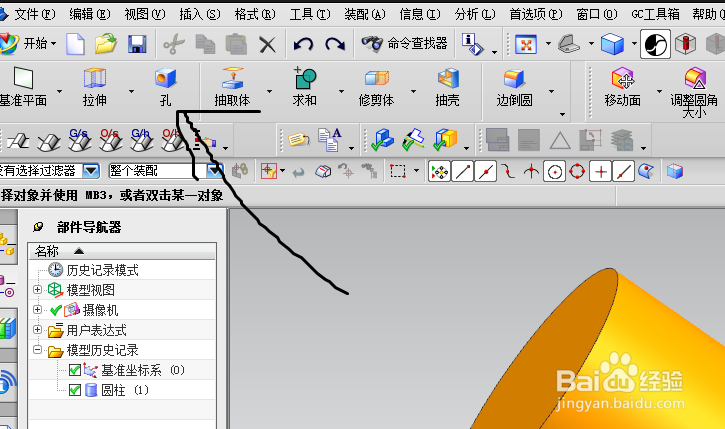
2、第2步,接着我们找到这项工作需要的孔命令在软件中的位置,
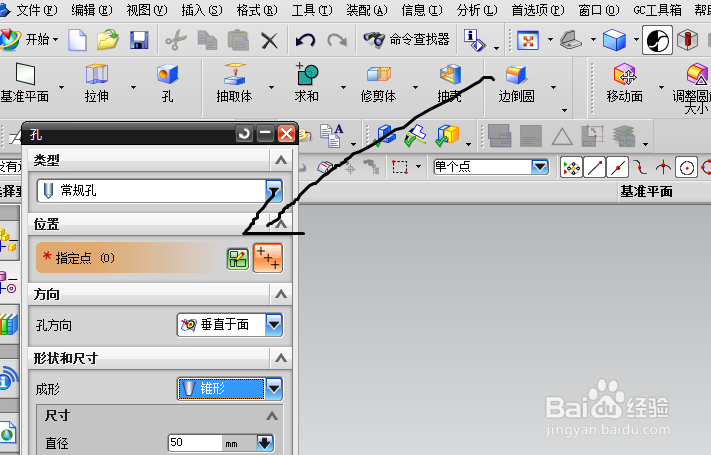
3、第3步,在形状与尺寸的选项中找到下拉菜单,然后找到锥形孔命令,

4、第4步,然后点击绘制草图如图所示的按钮,这是要在做锥形孔的平面上画一个中心点,
5、第5步,画好点以后点击最左上角的完成草图,如图所示,

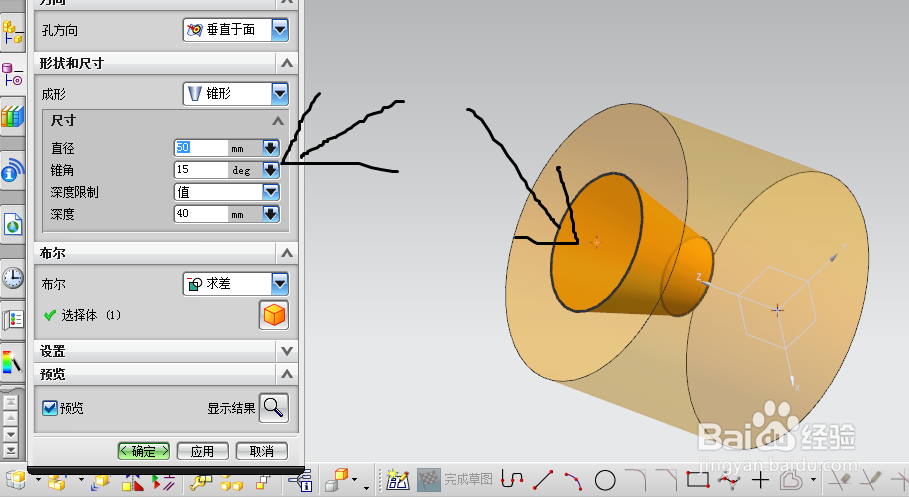
6、第6步,设置好参数以后我们我们就可以看到在右面的图形上已经出现了锥形孔,然后点击确定就完成了锥形孔的设置,
时间:2026-04-22 00:27:43
1、第1步,首先创建一个实体,以这个实体为基础,在这个实体上做一个锥孔,
2、第2步,接着我们找到这项工作需要的孔命令在软件中的位置,
3、第3步,在形状与尺寸的选项中找到下拉菜单,然后找到锥形孔命令,
4、第4步,然后点击绘制草图如图所示的按钮,这是要在做锥形孔的平面上画一个中心点,
5、第5步,画好点以后点击最左上角的完成草图,如图所示,
6、第6步,设置好参数以后我们我们就可以看到在右面的图形上已经出现了锥形孔,然后点击确定就完成了锥形孔的设置,
