1、Windows 10系统使用 IDM 下载器加快文件下载速度的方法
下载IDM下载器:
百度搜索输入:IDM下载器 中裕耍文破解版

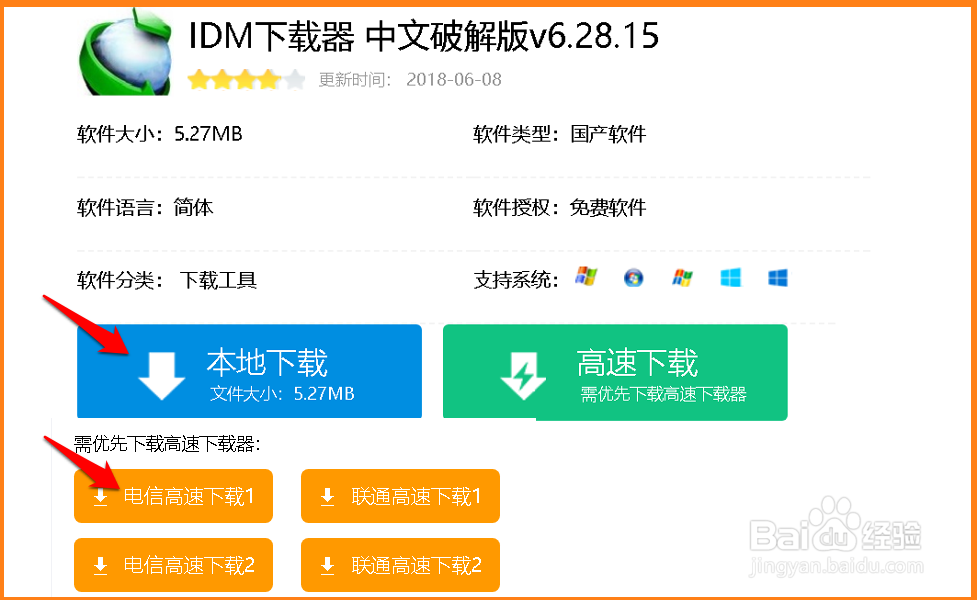
2、在下载软件页面,我们点击:本地下载 - 电信高速下净亲载1;
3、在弹出的新建下载任务对话框中,点击:下载;

4、下载完成,我们在下载管理器中,右键点击下载的文件 - 打开文件夹;

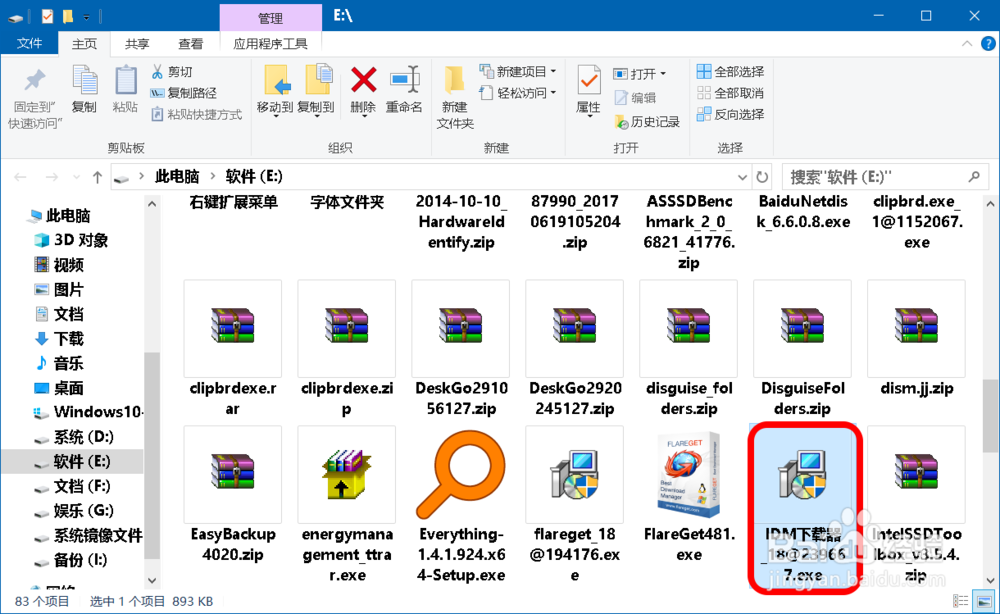
5、在磁盘 E:\中,我们找到并左键双击:IDM下载器;
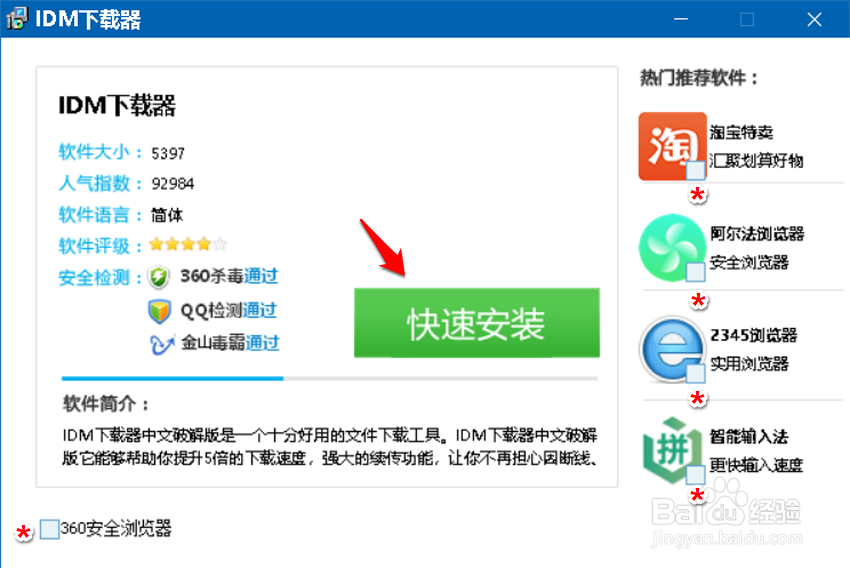
6、此时就会打开 IDM下载器 的下载窗口,我们点击:快速安装(注意*处);
7、下载完成,点击:打开文件夹(注意*处);

8、解压IDM压缩文件:
我们找到并左键双击:IDM-v6.28.15.rar压缩文件;

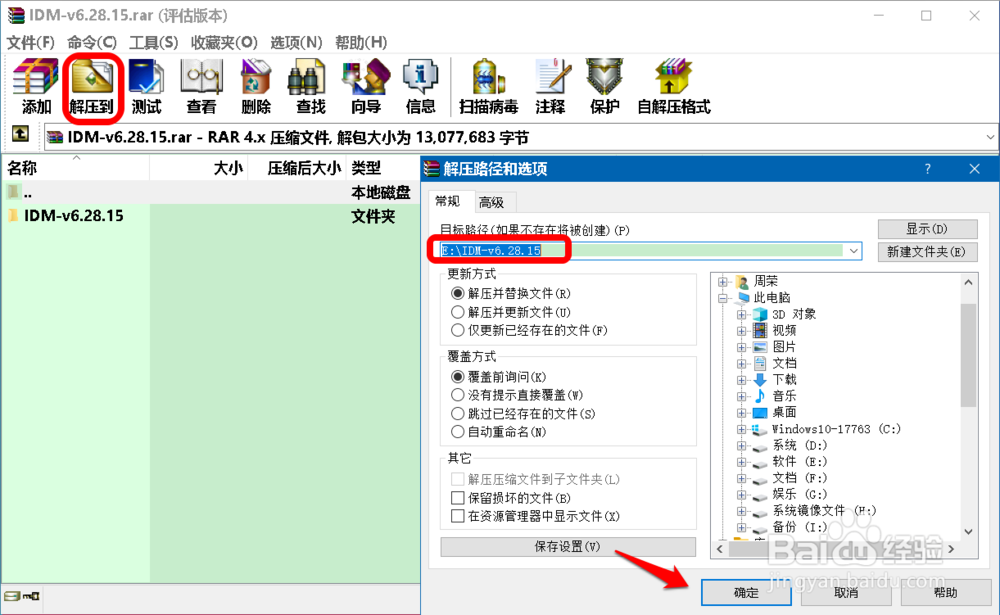
9、在解压文件窗口中,我们点击:解压到,在弹出的 解压路径和选项 对话框中,确定解压后文件的保存路径后,点击:确定;
10、IDM-v6.28.15 下载器的设置和使用:
解返随眠压IDM-v6.28.15.rar压缩文件完成后,我们在磁盘中找到 IDM-v6.28.15 文件夹 - IDM-v6.28.15 文件夹,并左键双击;
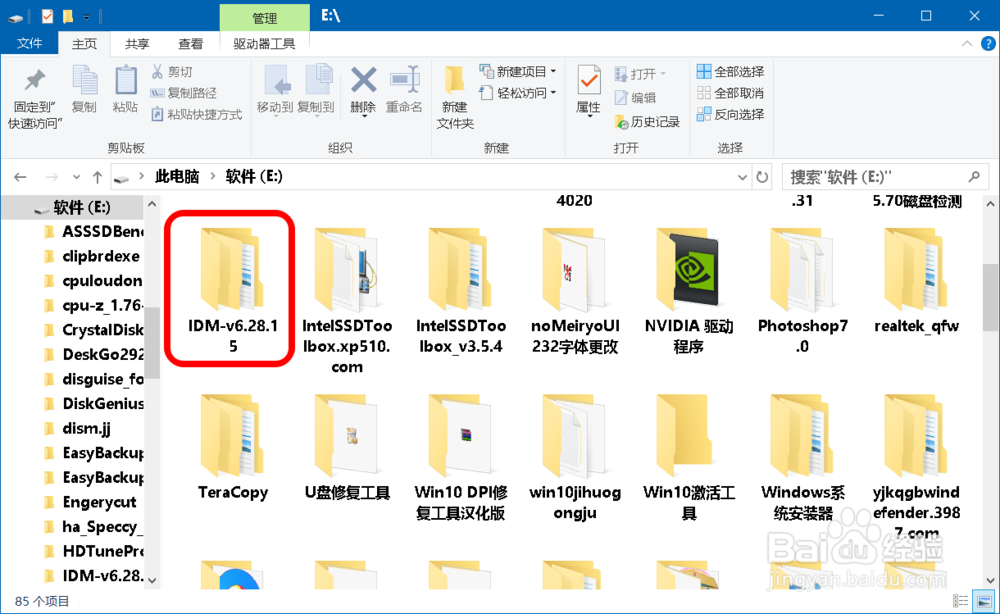

11、在打开的IDM-v6.28.15 文件夹中找到并左键双击:IDMan.exe 文件;
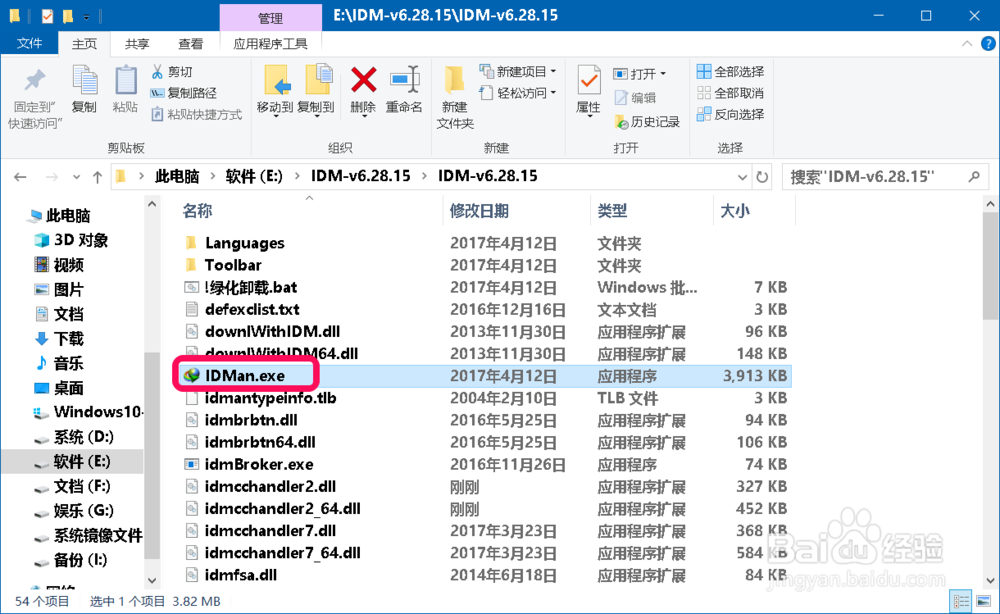
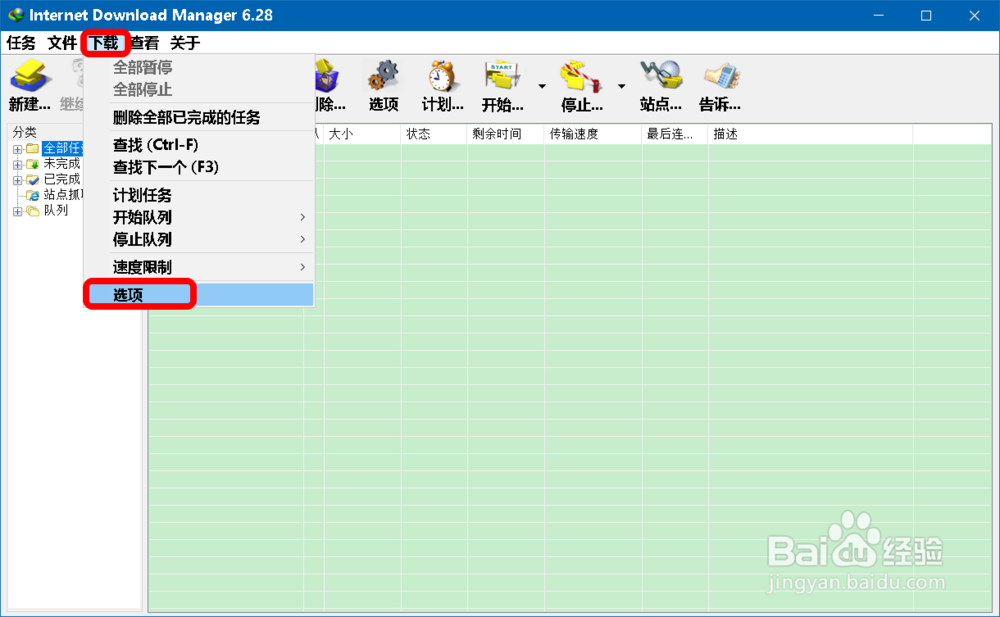
12、设置连接速度/类型和默认最大连接数:
在打开 Internet Download Manager 6.28 窗口。我们点击【下载】,在下拉菜单中点击:选项;
13、此时打开 配置Internet Download Manager 6.28 窗口,点击【连接】,选择 连接速度/类型为:较高速率连接,默认最大连接数从【8】更改为【32】,再点击:确定;

14、使用IDM下载器下载文件:
点击 Internet Download Manager 6.28 窗口 中的【任务】,在下拉菜单中点击:添加任务;

15、此时打开 一个 输入新任务下载地址 对话框,我们将下载文件的 URL复制到地址栏中,点击:确定;
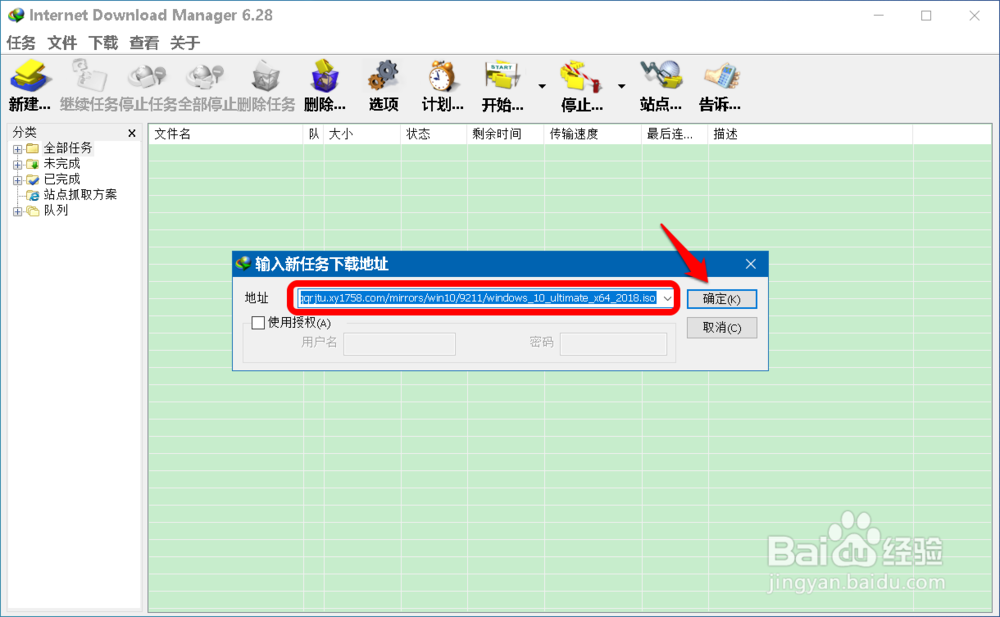
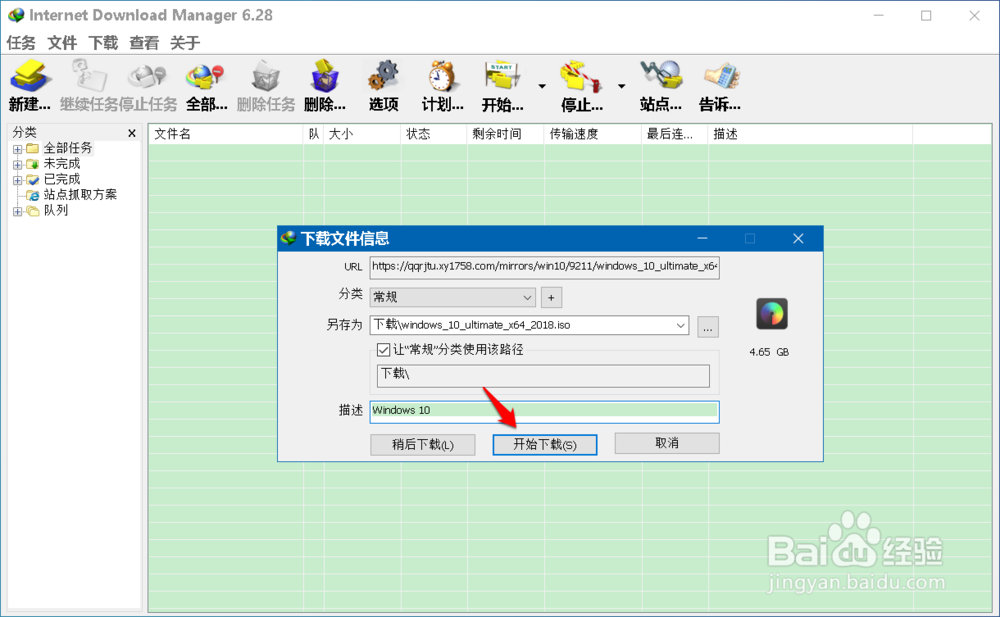
16、接着打开一个 下载文件信息 对话框,我们点击:开始下载;
17、正在分为 32 段开始下载Windows 10 系统映像文件。
传输速度为:12.38MB/秒;
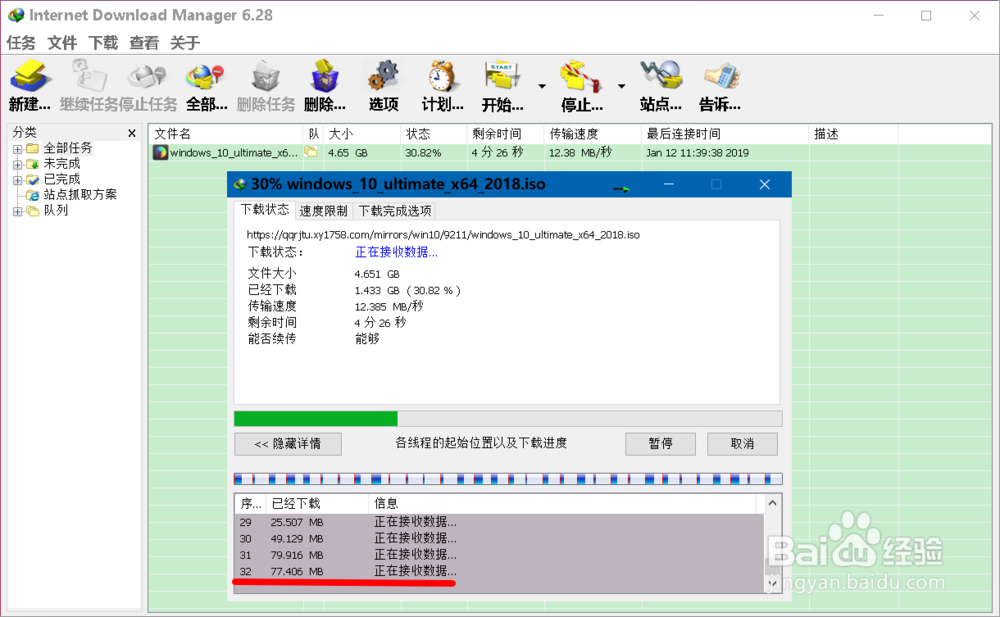
18、下载完成,速度很快,4.65GB文件费时仅 6 分钟左右。

19、以上即:Windows 10系统使用 IDM 下载器加快文件下载速度的方法,供参考。
