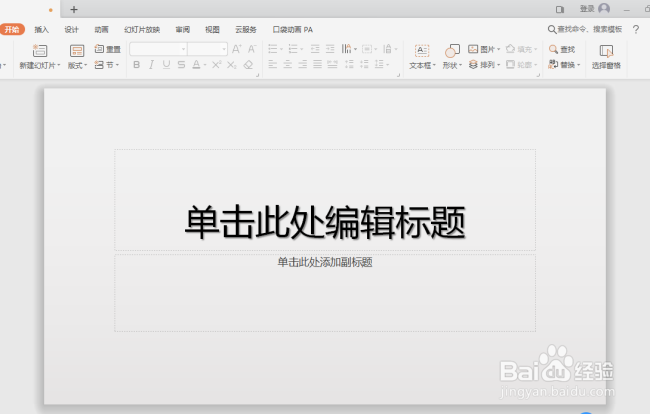
1、打开WPS,建立空白演示文稿。
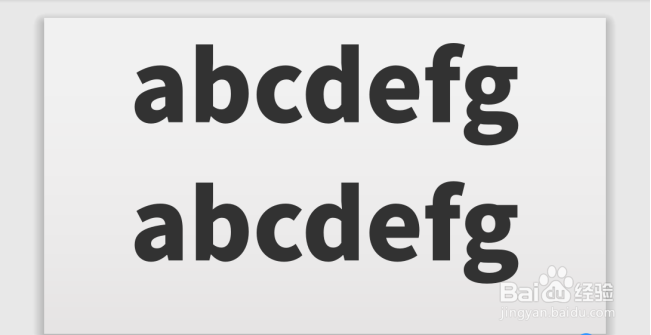
2、在幻灯片中插入文本框,文本框中输入英文字母。

3、作为效果对比,先将文本框复制一份。
4、选中其中一个文本框,点击【字体】设置启动按钮。

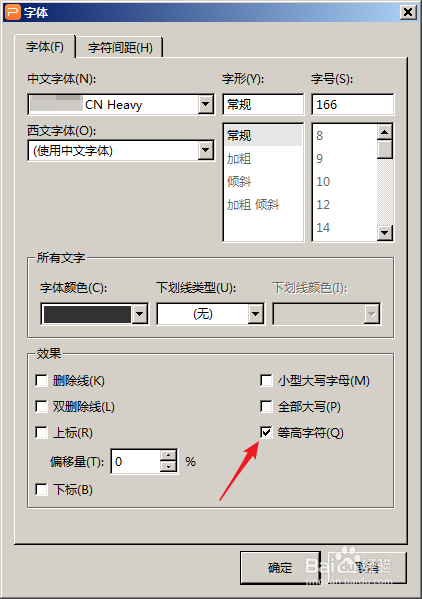
5、在打开的窗口中,勾选【等高字符】。
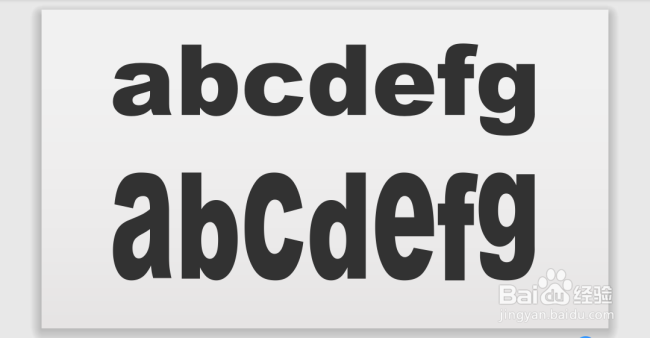
6、可以看到,字母被拉伸了,而且所有字母都变成了相同高度的字母。
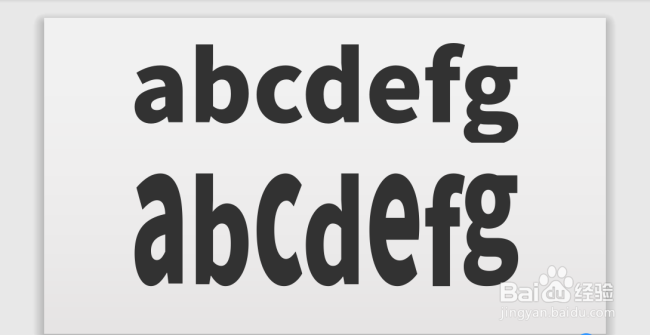
7、同样的操作,对于数字和汉字同样适用。但是,数字和汉字的等高效果不明显。
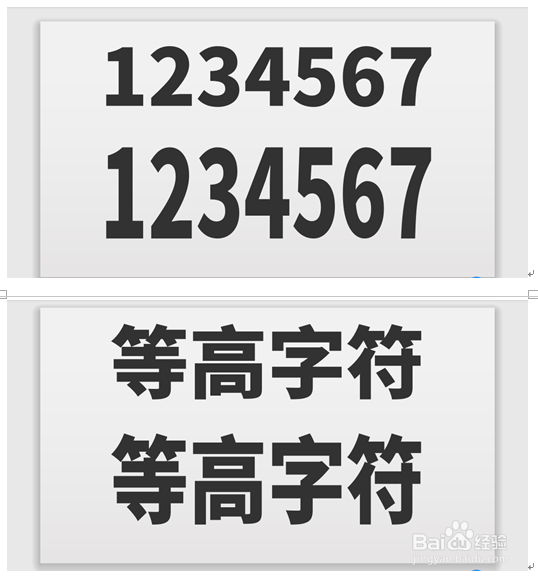
8、所以,该功能更加适用于英文字母,尤其是小写字母。就可以用于一些特殊的场合,使得所有字母的高度都变得相同。
时间:2026-04-23 18:12:07
1、打开WPS,建立空白演示文稿。
2、在幻灯片中插入文本框,文本框中输入英文字母。
3、作为效果对比,先将文本框复制一份。
4、选中其中一个文本框,点击【字体】设置启动按钮。
5、在打开的窗口中,勾选【等高字符】。
6、可以看到,字母被拉伸了,而且所有字母都变成了相同高度的字母。
7、同样的操作,对于数字和汉字同样适用。但是,数字和汉字的等高效果不明显。
8、所以,该功能更加适用于英文字母,尤其是小写字母。就可以用于一些特殊的场合,使得所有字母的高度都变得相同。
