1、电脑打开PS软件,点击“打开”,选择一张图片。

2、图片导入后,点击工具栏的“文字工具”。
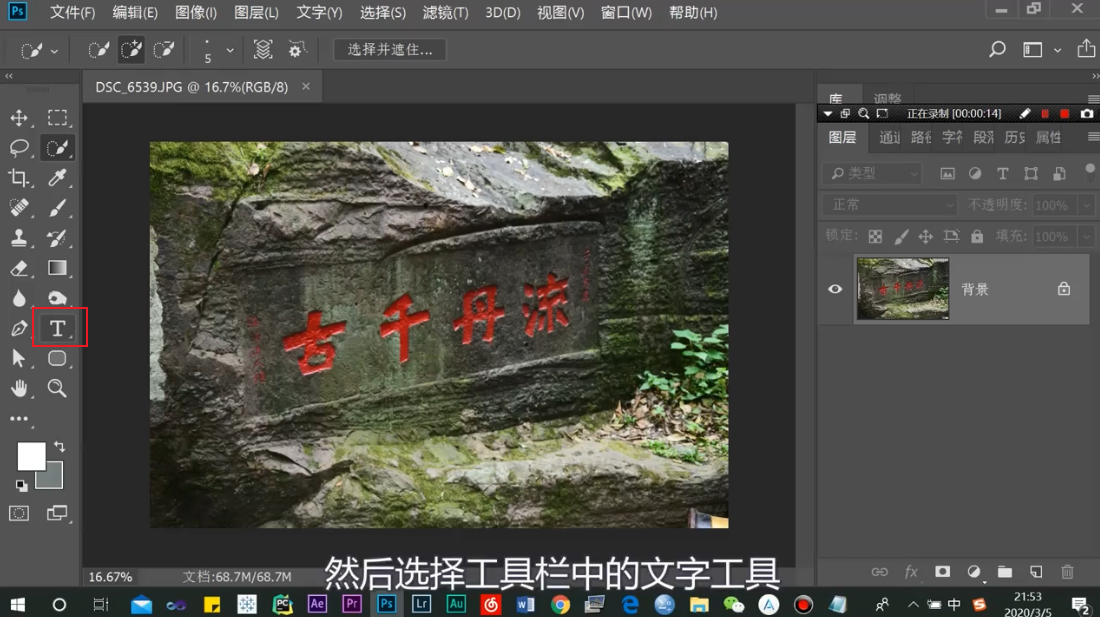
3、在图片输入水印文字。
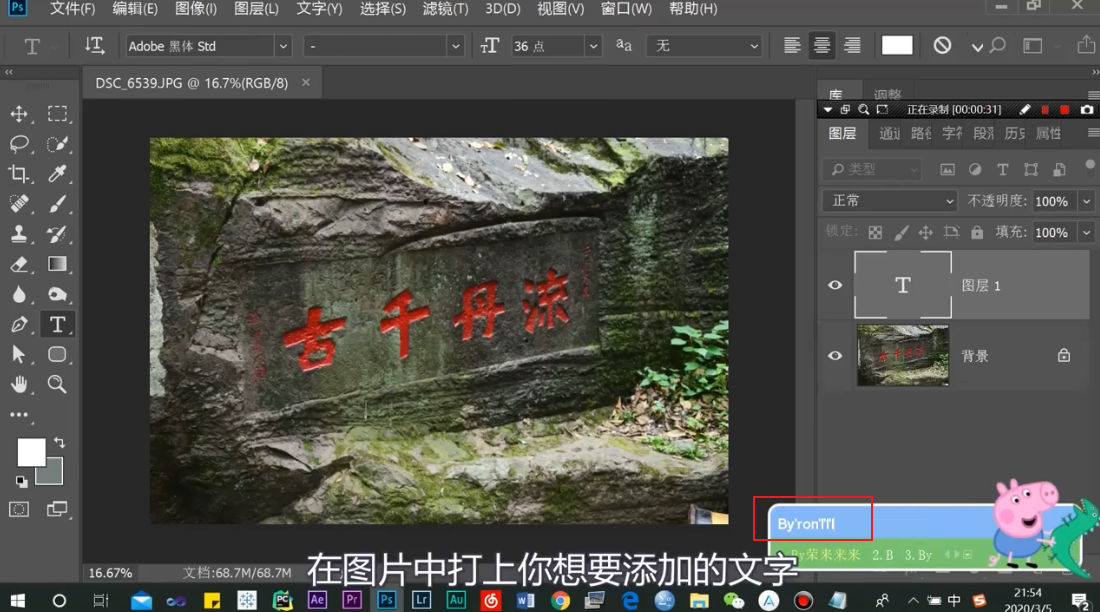
4、文字输入后,调整文字的字号大小。

5、调整字体的颜色,点击“确定”。
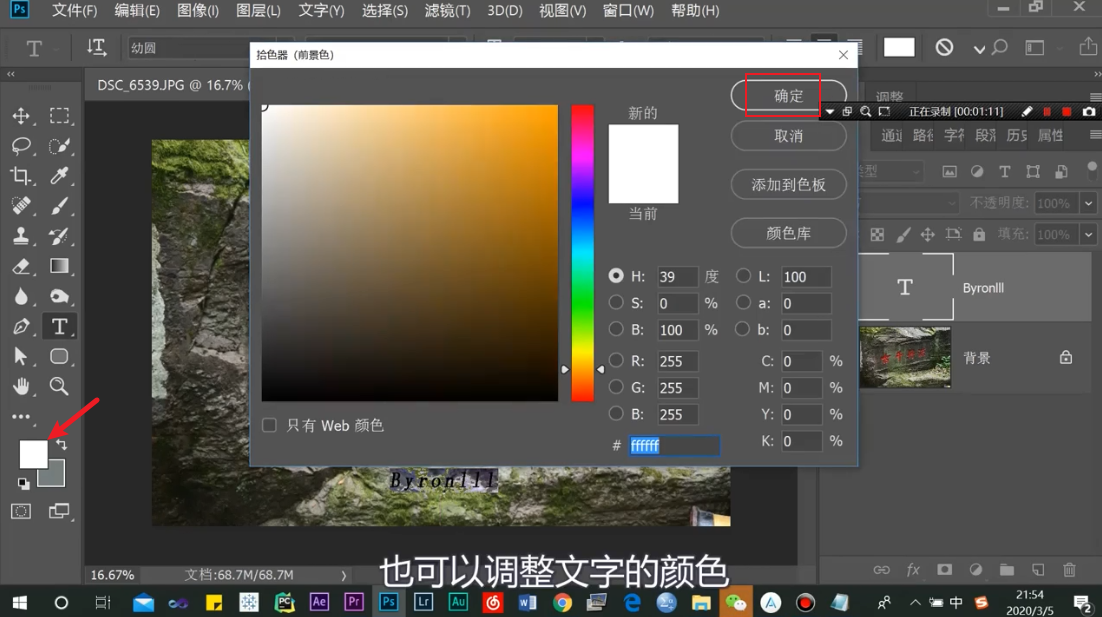
6、鼠标右键,选择“栅格化文字”。

7、选择工具栏“滤镜”,点击“风格化”,再点击“浮雕效果”。

8、根据自己的需求,调整角度和高度,点击“确定”。

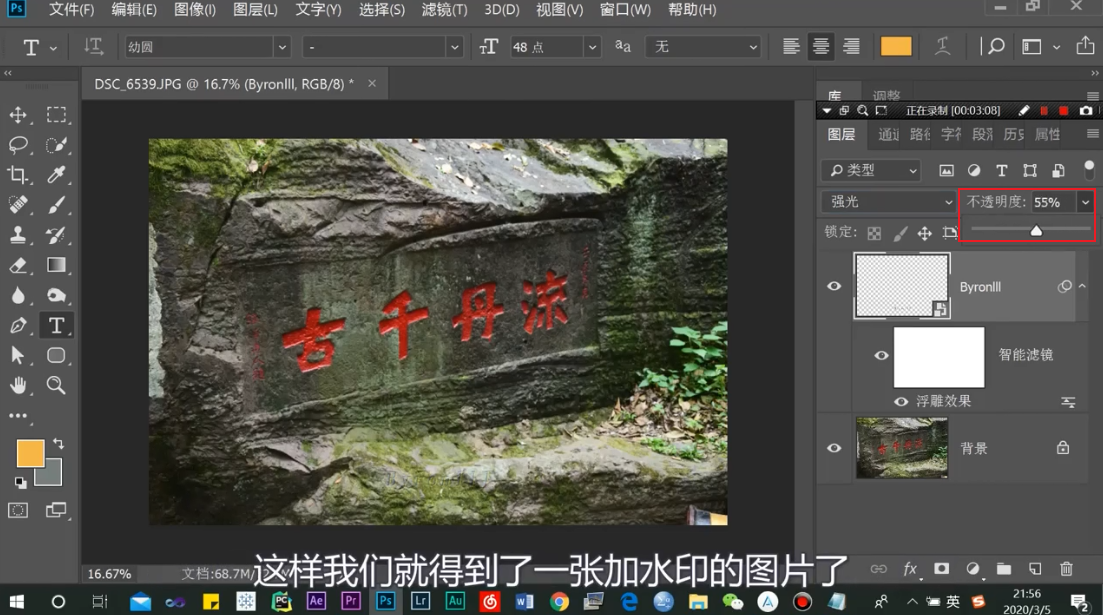
9、在图层下方,点击“正常”。
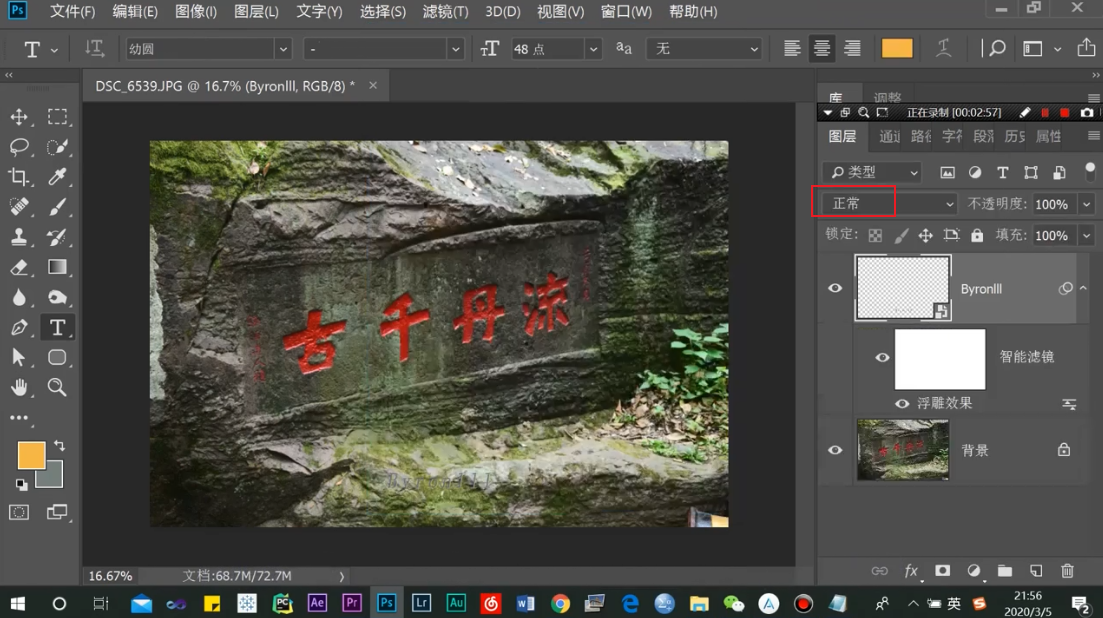
10、出现选项,点击“强光”。

11、调整不透明度,这样已经给图片添加水印了。
时间:2026-04-27 00:22:28
1、电脑打开PS软件,点击“打开”,选择一张图片。
2、图片导入后,点击工具栏的“文字工具”。
3、在图片输入水印文字。
4、文字输入后,调整文字的字号大小。
5、调整字体的颜色,点击“确定”。
6、鼠标右键,选择“栅格化文字”。
7、选择工具栏“滤镜”,点击“风格化”,再点击“浮雕效果”。
8、根据自己的需求,调整角度和高度,点击“确定”。
9、在图层下方,点击“正常”。
10、出现选项,点击“强光”。
11、调整不透明度,这样已经给图片添加水印了。
