PPT演示文档如何插入上弧形箭头

 时间:2026-04-29 22:54:06

1、打开PPT演示文档。

PPT演示文档如何插入上弧形箭头

2、点击“插入”菜单。

PPT演示文档如何插入上弧形箭头

3、点击“形状”菜单。

PPT演示文档如何插入上弧形箭头

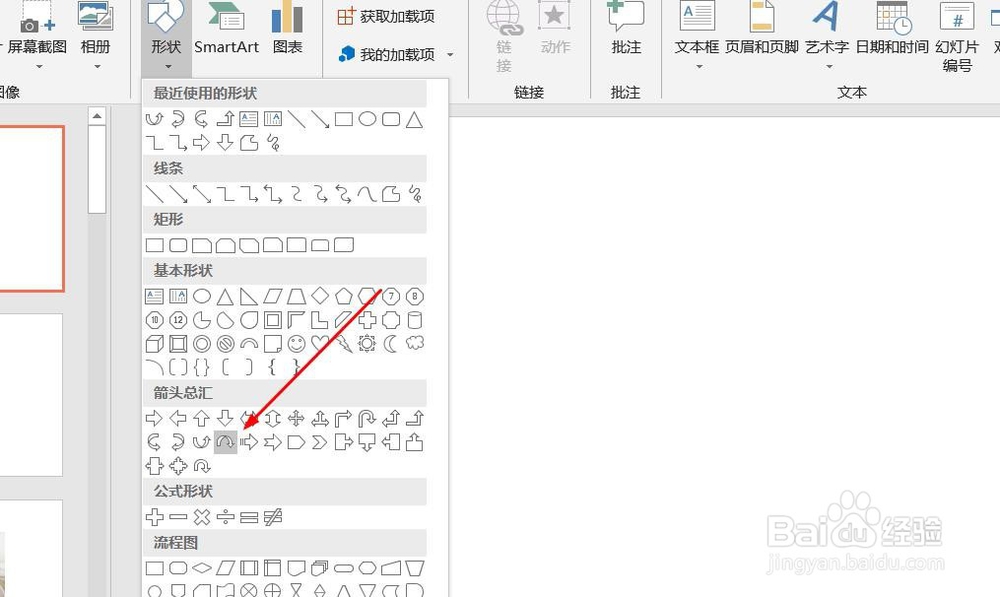
4、点击“上弧形箭头”。

PPT演示文档如何插入上弧形箭头

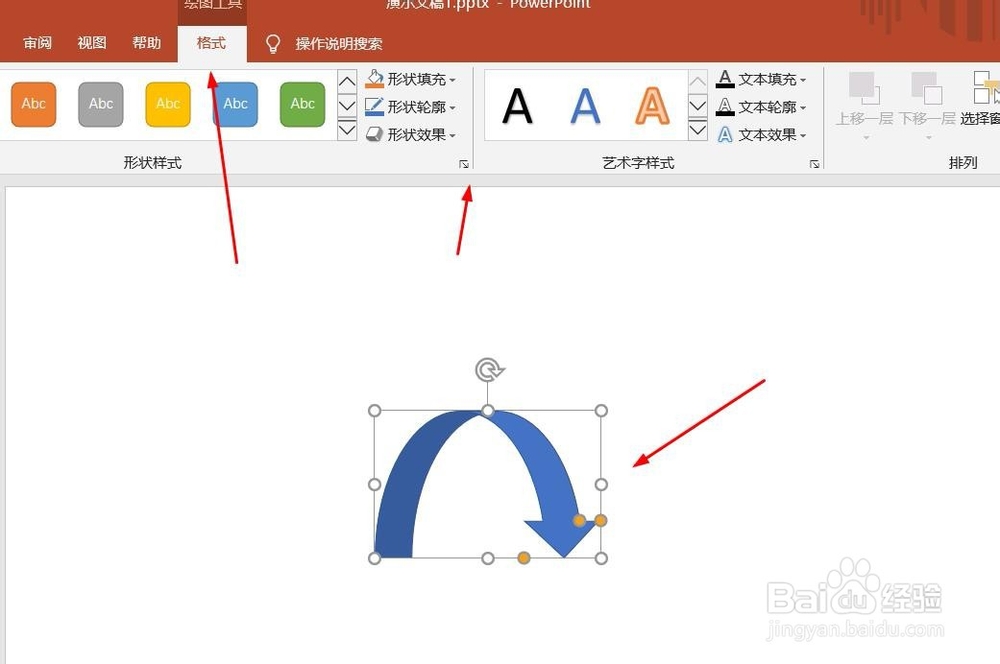
5、点击鼠标左键不放画线,上弧形箭头插入成功,选中插入对象,点击“格式”,并点击“形式样式”。

PPT演示文档如何插入上弧形箭头

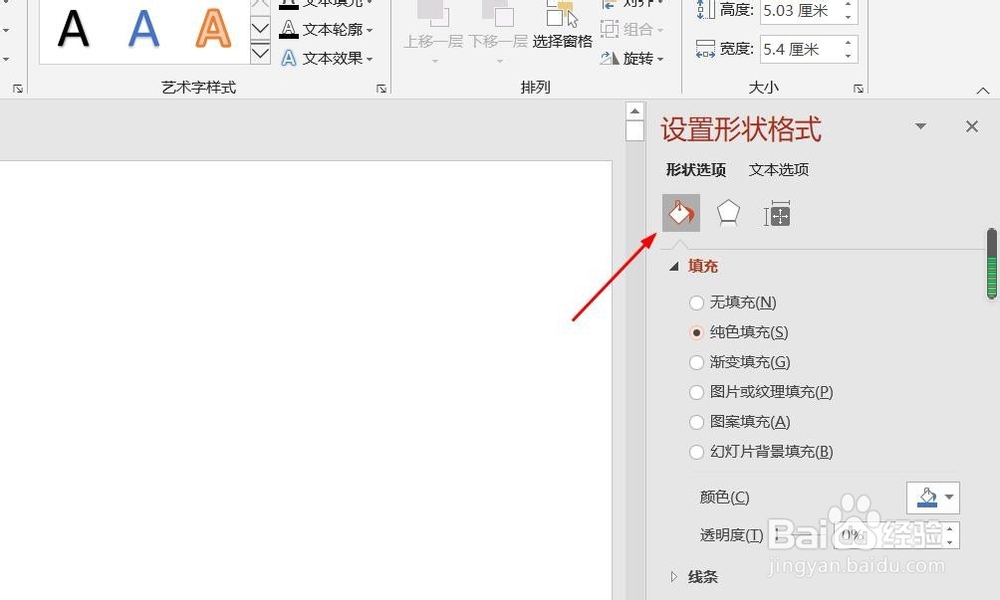
6、点击“填充与线条”图标,修改对象样式。

PPT演示文档如何插入上弧形箭头

7、点击“效果”图标,修改对象展示效果。

PPT演示文档如何插入上弧形箭头

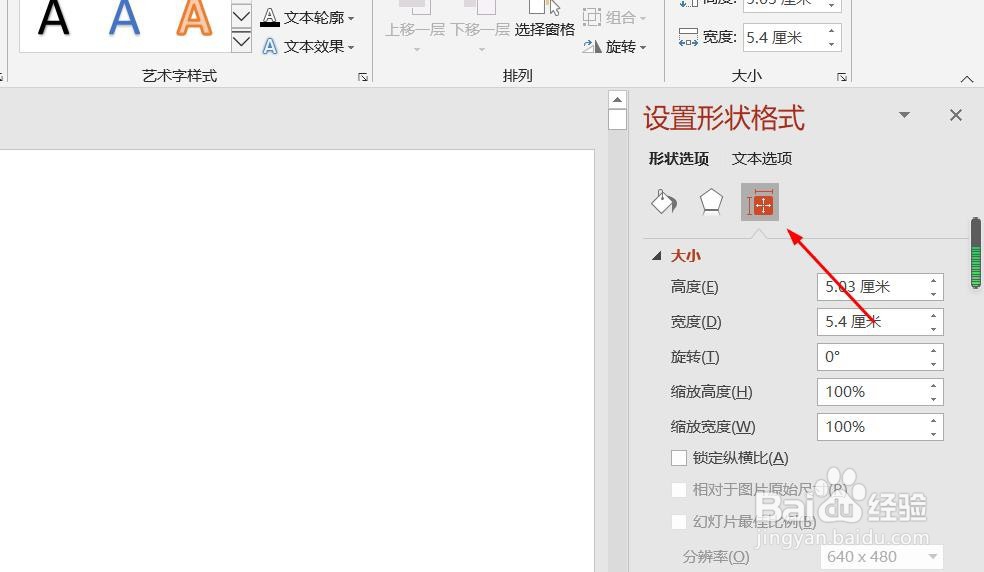
8、点击“大小与属性”图标,修改对象属性。

PPT演示文档如何插入上弧形箭头

1、1、打开PPT演示文档。

2、点击“插入”菜单。

3、点击“形状”菜单。
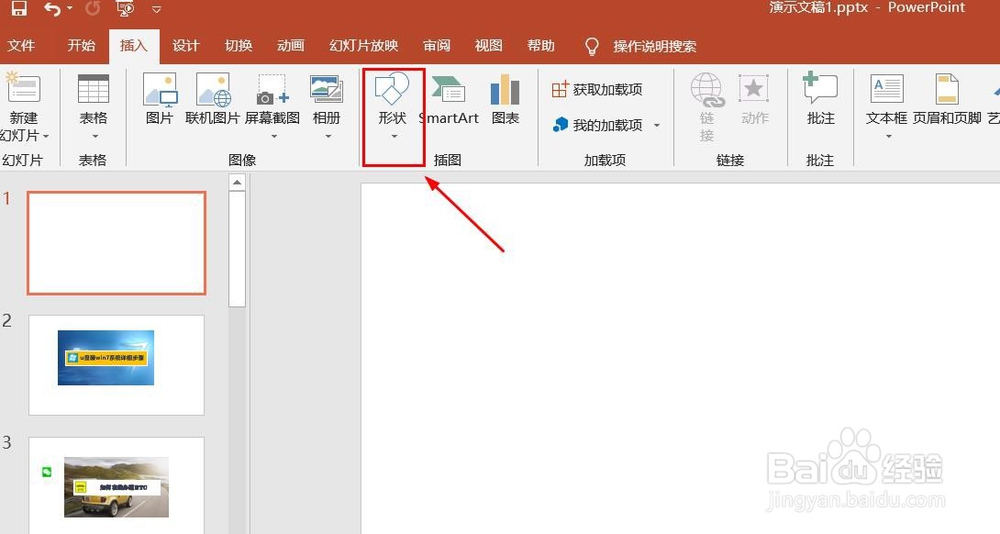
4、点击“上弧形箭头”。
5、点击鼠标左键不放画线,上弧形箭头插入成功,选中插入对象,点击“格式”,并点击“形式样式”。
6、点击“填充与线条”图标,修改对象样式。
7、点击“效果”图标,修改对象展示效果。

8、点击“大小与属性”图标,修改对象属性。
  • PPT中平滑顶点的用法
  • 在PPT中怎么快速播放幻灯片?
  • PPT中多边形顶点标记方法
  • ppt 2016如何在幻灯片中插入弧形?
  • PPT中多色圆形的绘制方法
  • 热门搜索
    关于读书节的手抄报 爱护眼睛手抄报 手抄报a4版面设计图 法在我心中手抄报 清明节文明祭祀手抄报 以环保为主题的手抄报 五年级手抄报 福娃过大年手抄报 五四青年节手抄报图 端午手抄报模板