1、现在电脑上打开PPT选中幻灯片中插入表格。

2、接着点击设计工具栏上的笔颜色的下拉按钮。
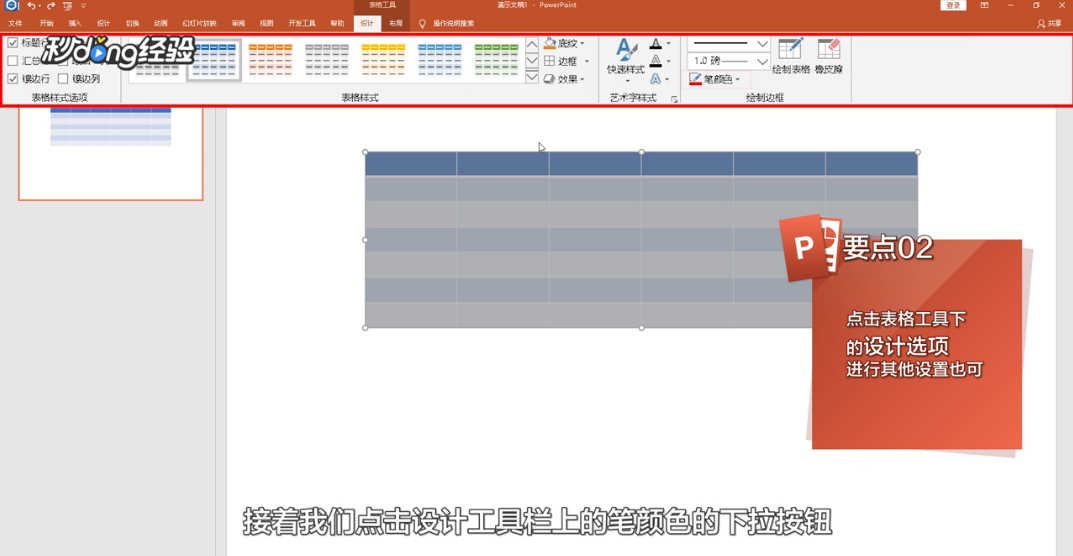
3、在弹出的下拉菜单中选中相应的边框颜色。

4、接着再点击工具栏上的边框下拉按钮。

5、在弹出的下拉边框菜单中选中所有框线菜单栏。
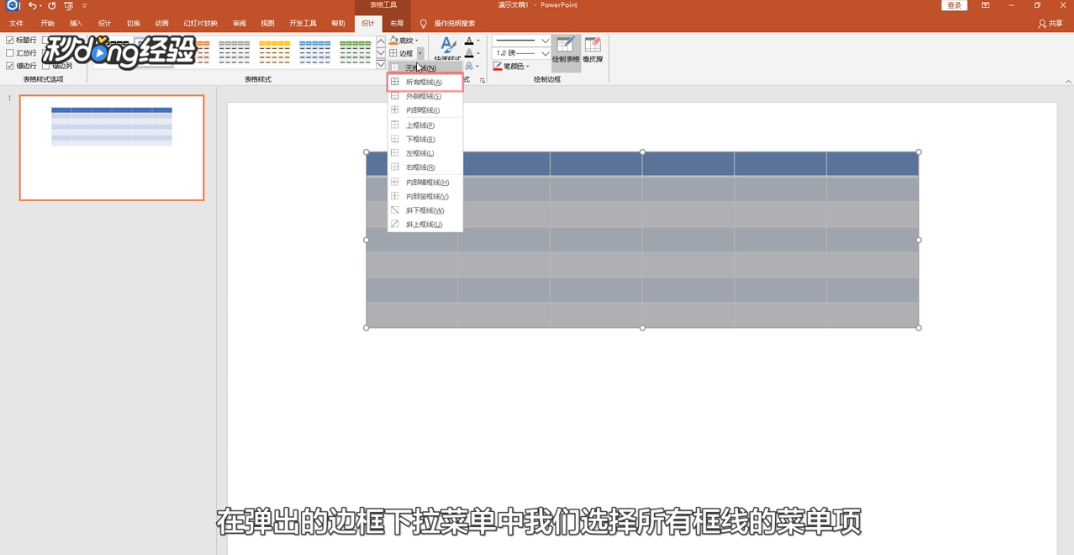
6、此时的边框颜色就设计成了自己想要的样式。

7、总结如下。

时间:2026-04-25 10:55:55
1、现在电脑上打开PPT选中幻灯片中插入表格。
2、接着点击设计工具栏上的笔颜色的下拉按钮。
3、在弹出的下拉菜单中选中相应的边框颜色。
4、接着再点击工具栏上的边框下拉按钮。
5、在弹出的下拉边框菜单中选中所有框线菜单栏。
6、此时的边框颜色就设计成了自己想要的样式。
7、总结如下。
