1、解锁手机,进入桌面,打开【微信】应用。

2、进入主界面,点击【我】选项。

3、接着,点击【设置】选项。

4、进入设置界面,点击【通用】。

5、之后,点击【自动下载微信安装包】选项。

6、选择为【从不】,这样就会关闭更新提醒。

1、1.解锁手机,进入桌面,打开“微信”应用。
2.进入主界面,点击“我”选项。
3.接着,点击“设置”选项。
4.在设置界面,点击“通用”。
5.之后,点击“自动下载微信安装包”选项。
6.选择“从不”,这样就不会出现更新提醒。
时间:2026-04-25 20:45:29
1、解锁手机,进入桌面,打开【微信】应用。
2、进入主界面,点击【我】选项。
3、接着,点击【设置】选项。
4、进入设置界面,点击【通用】。
5、之后,点击【自动下载微信安装包】选项。
6、选择为【从不】,这样就会关闭更新提醒。
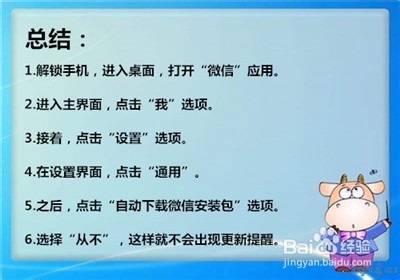
1、1.解锁手机,进入桌面,打开“微信”应用。
2.进入主界面,点击“我”选项。
3.接着,点击“设置”选项。
4.在设置界面,点击“通用”。
5.之后,点击“自动下载微信安装包”选项。
6.选择“从不”,这样就不会出现更新提醒。
