1、如下图,A列日期是系统自动导出的代表日期的数字不是Excel中标准的日期格式。现在想要将其快速转为Excel中的标准日期格式。
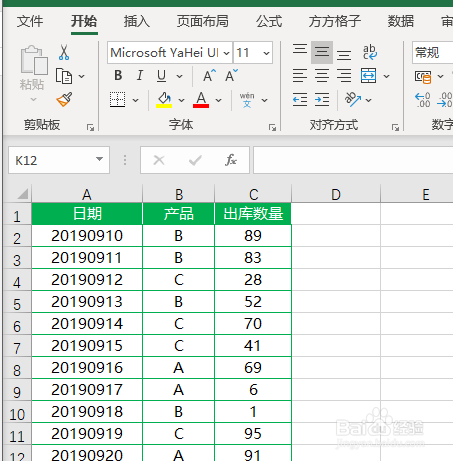
2、选中A列数据单元格

3、点击下图选项(Excel工具箱,百度即可了解详细的下载安装信息,本文不作详细介绍)

4、点击【数值】

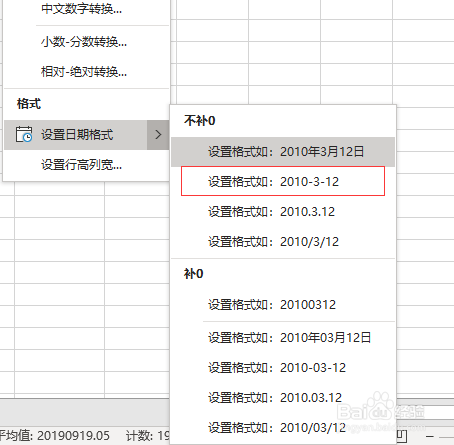
5、点击【设置日期格式】

6、选择想要设置的日期格式即可完成
7、完成效果如下图

时间:2026-04-23 00:49:27
1、如下图,A列日期是系统自动导出的代表日期的数字不是Excel中标准的日期格式。现在想要将其快速转为Excel中的标准日期格式。
2、选中A列数据单元格
3、点击下图选项(Excel工具箱,百度即可了解详细的下载安装信息,本文不作详细介绍)
4、点击【数值】
5、点击【设置日期格式】
6、选择想要设置的日期格式即可完成
7、完成效果如下图
