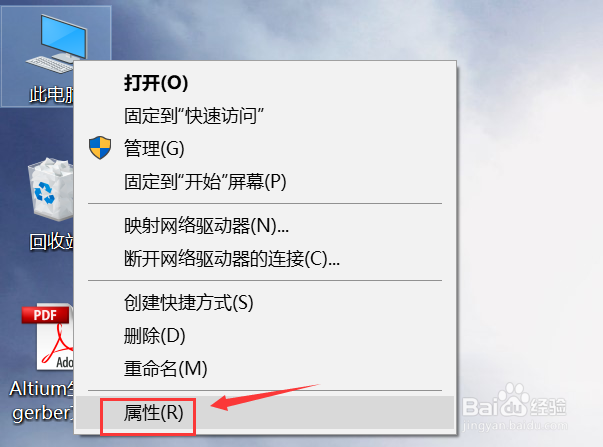
1、首先在桌面上,鼠标右键单击此电脑--属性,如下图所示
2、进入属性界面,点击设备管理器进入,如下图所示

3、在设备管理器界面找到USB鼠标和键盘,如下图所示


4、右键单击鼠标选项,选择属性,如下图所示

5、进入鼠标属性界面,点击电源管理选项卡,如下图所示
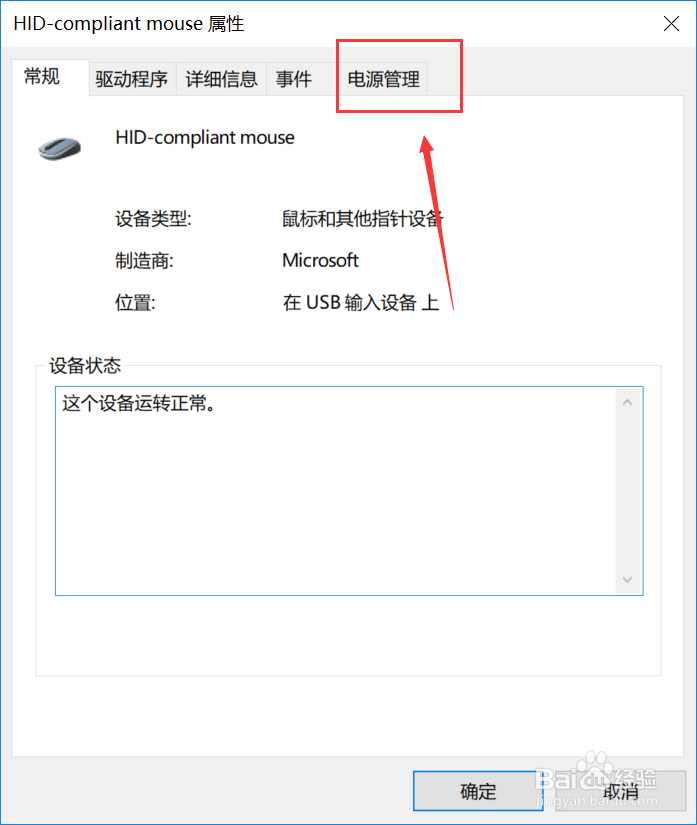
6、在电源管理选项卡中,将允许计算机关闭此设备以节省电力前面的勾取消掉,点击确定按钮即可,如下图所示

时间:2026-04-23 07:09:12
1、首先在桌面上,鼠标右键单击此电脑--属性,如下图所示
2、进入属性界面,点击设备管理器进入,如下图所示
3、在设备管理器界面找到USB鼠标和键盘,如下图所示
4、右键单击鼠标选项,选择属性,如下图所示
5、进入鼠标属性界面,点击电源管理选项卡,如下图所示
6、在电源管理选项卡中,将允许计算机关闭此设备以节省电力前面的勾取消掉,点击确定按钮即可,如下图所示
