怎么用Ai轻松制作轴心图?以花朵为例

 时间:2026-02-14 01:58:01

1、首先打开ai。

怎么用Ai轻松制作轴心图?以花朵为例

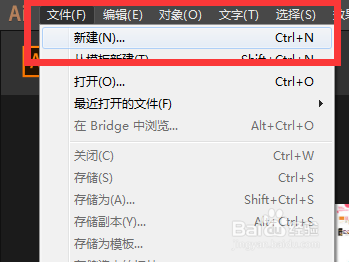
2、新建一个画板:

点击“文件”- 新建,尺寸填1000x1000,确定。
怎么用Ai轻松制作轴心图?以花朵为例

怎么用Ai轻松制作轴心图?以花朵为例

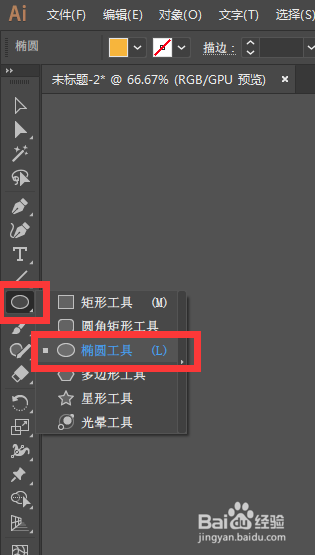
3、选择椭圆工具:

在左侧找到矩形工具,长按会弹出一个小窗口,点击“椭圆工具”,

(会用快捷键的话,建好画板后直接按L键就可以了)。

怎么用Ai轻松制作轴心图?以花朵为例

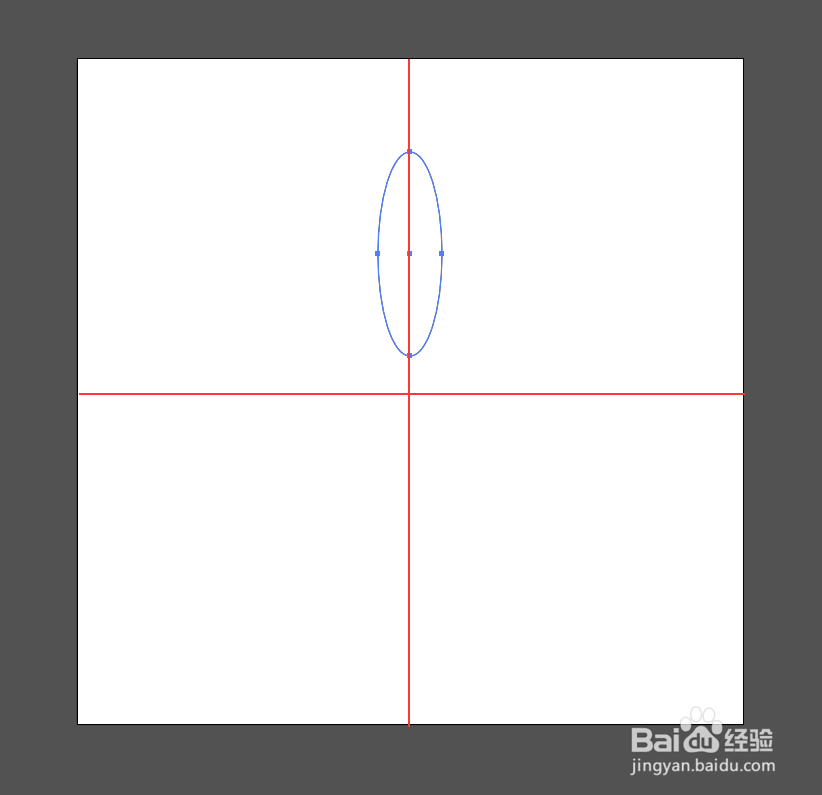
4、按住鼠标左键在画布中间偏上部分画一个椭圆形:

位置如图所示(红线是为了说明位置后期添加的)。
怎么用Ai轻松制作轴心图?以花朵为例

5、更改椭圆形的颜色:

分别按图上所示点击,更改填充颜色为黄色,关闭描边。

得到一个黄色椭圆形色块。

怎么用Ai轻松制作轴心图?以花朵为例

怎么用Ai轻松制作轴心图?以花朵为例

怎么用Ai轻松制作轴心图?以花朵为例

6、选择旋转工具:

左侧工具栏中点击“旋转工具”

(会用快捷键的话,直接按R键就可以了)。

怎么用Ai轻松制作轴心图?以花朵为例

7、旋转的同时复制椭圆形:

按住键盘Alt键,鼠标左键单击椭圆下方位置(如图所示青色点位置),

弹出一个对话框,输入45,然后点击“复制”,得到两个同轴心的椭圆。

怎么用Ai轻松制作轴心图?以花朵为例

怎么用Ai轻松制作轴心图?以花朵为例

8、重复上一个命令:

按Ctrl+D键,6次。得到8个花瓣。

怎么用Ai轻松制作轴心图?以花朵为例

9、制作花心:

选择椭圆工具,在画板上按住鼠标左键同时按住Shift键绘制一个正圆,注意大小。然后将圆形移动到花瓣的中心位置。
怎么用Ai轻松制作轴心图?以花朵为例

怎么用Ai轻松制作轴心图?以花朵为例

10、更改花心颜色:

如果所示点击更改花心颜色。

这样一个花瓣就完成了。

怎么用Ai轻松制作轴心图?以花朵为例

怎么用Ai轻松制作轴心图?以花朵为例

  • AI中怎么给形状添加虚线描边
  • 怎么用AI制作麻花圈?illustrator
  • AI中如何制作角度渐变效果
  • AI中,套索工具如何加选锚点,减选锚点?
  • AI如何绘制连续相切的圆形图标
  • 热门搜索
    我成长我快乐手抄报 我阅读我快乐手抄报 成语故事手抄报 我是小学生手抄报 九九重阳节手抄报大全 学会感恩手抄报 525心理健康手抄报 关于家乡的手抄报 清明手抄报资料 节约用水手抄报内容