苹果电脑怎么找软件所在磁盘?

 时间:2026-04-25 13:50:02

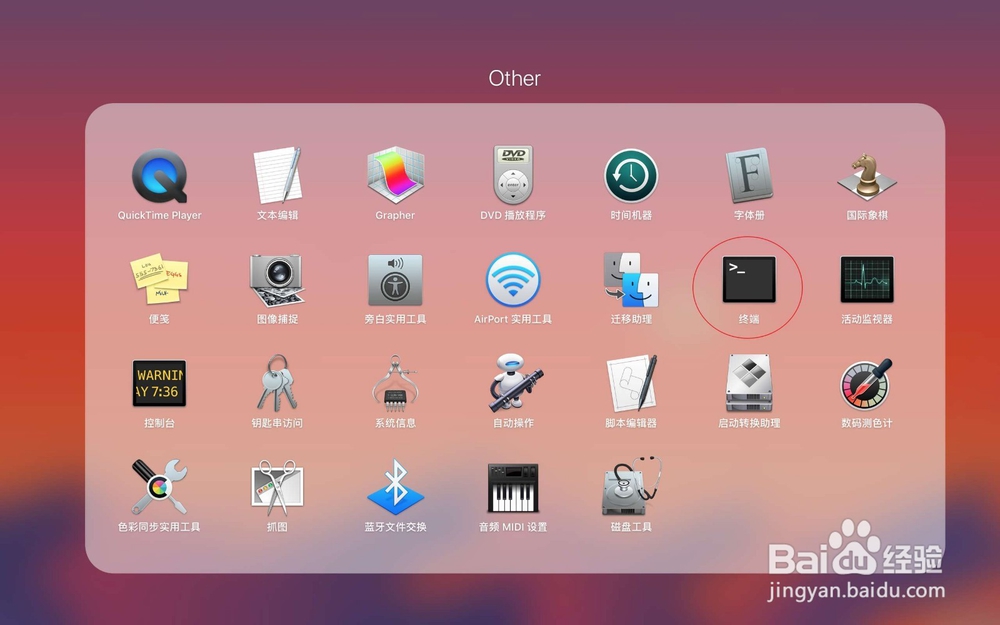
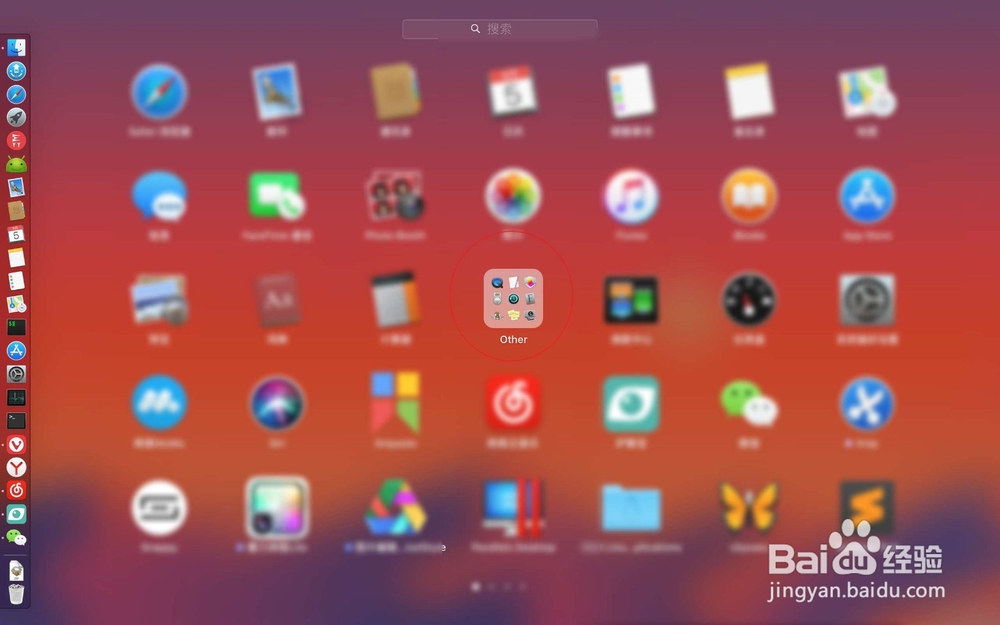
1、一样要打开launchpad,然后打开这个其他目录。

苹果电脑怎么找软件所在磁盘?

苹果电脑怎么找软件所在磁盘?

2、点击这个终端打开了,然后点击访达。

苹果电脑怎么找软件所在磁盘?

苹果电脑怎么找软件所在磁盘?

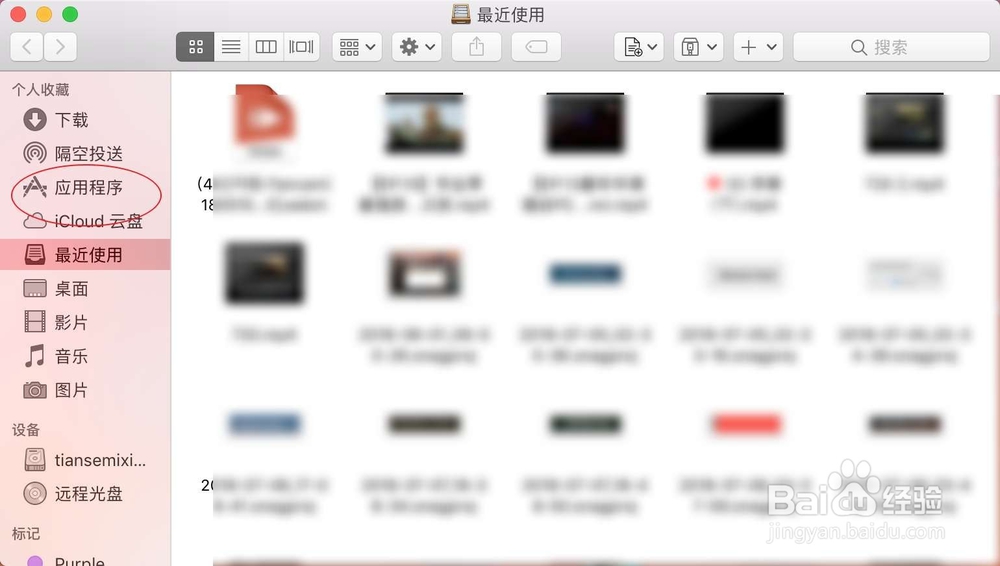
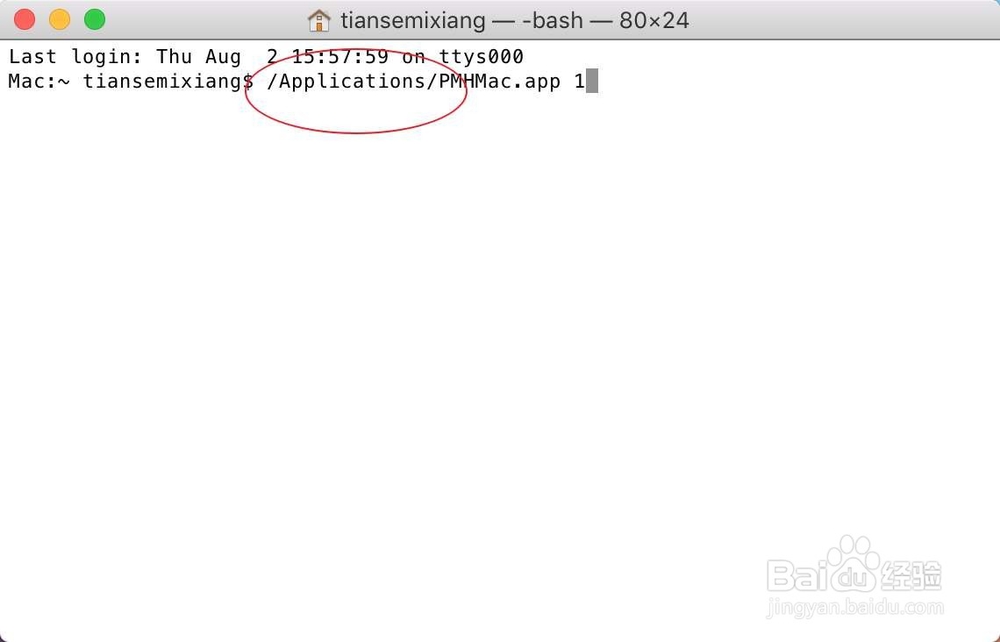
3、然后点击应用程序,里面包含你安装的软件,想要知道软件在哪个盘符,那么把软件拖入到终端里面。
苹果电脑怎么找软件所在磁盘?

苹果电脑怎么找软件所在磁盘?

4、此时可以看到软件除了名字之前的就是路径,就是安装的位置,如果要打开这个位置,复制前面的路径,除了名字之外。
苹果电脑怎么找软件所在磁盘?

苹果电脑怎么找软件所在磁盘?

5、然后点击这个前往,前往文件夹,粘贴上面的路径,就可以打开软件安装的磁盘位置了。

苹果电脑怎么找软件所在磁盘?

苹果电脑怎么找软件所在磁盘?

苹果电脑怎么找软件所在磁盘?

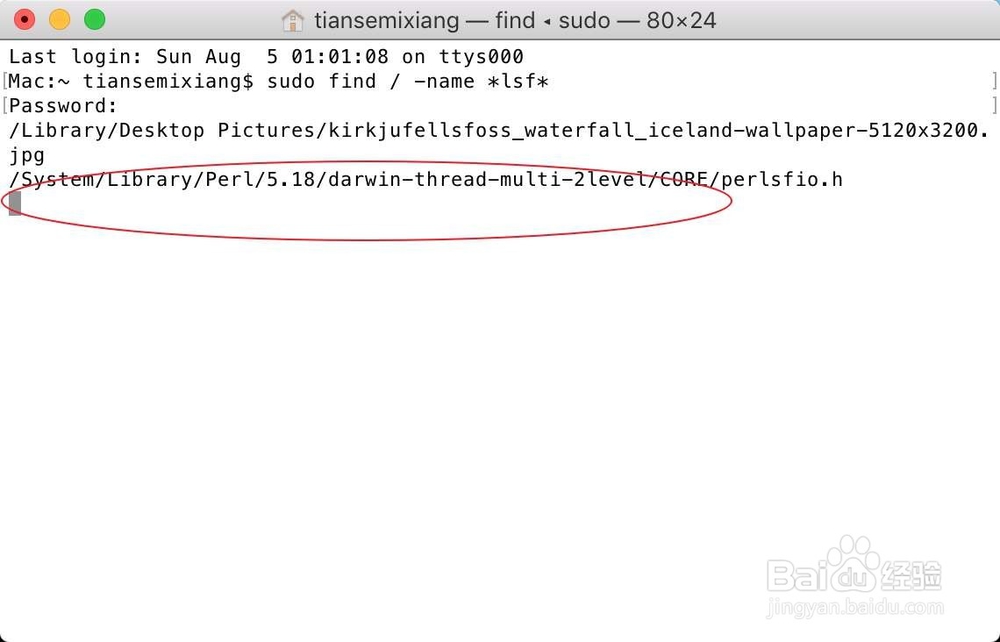
6、当然了有些软件不知在这个文件夹里面的,例如某些残留的无法删除的文件,可以在终端输入命令:【sudo find  / -name +软件名】输入密码,即可找到无法删除的软件所在的位置,如果软件的名字某个英文不知道可以用星号取代即可。

苹果电脑怎么找软件所在磁盘?

苹果电脑怎么找软件所在磁盘?

  • 苹果电脑硬盘在哪里
  • macbook没有权限打开文件
  • mac终端怎么打开
  • mac相簿照片怎么删除
  • 苹果终端怎么打开
  • 热门搜索
    说好普通话手抄报 母亲节手抄报内容 爱眼日手抄报内容 小学生读书手抄报 文明礼仪手抄报大全 保护环境手抄报图片 感恩祖国手抄报 绿色环保手抄报内容 民族大团结手抄报 爱牙日手抄报