1、首先,插入我们需要的图片。

2、其次,单击选项栏右上角的图片格式选项(在一般情况下我们插入图片后软件会自动切换到图片格式的功能区,不需要我们手动操作)。
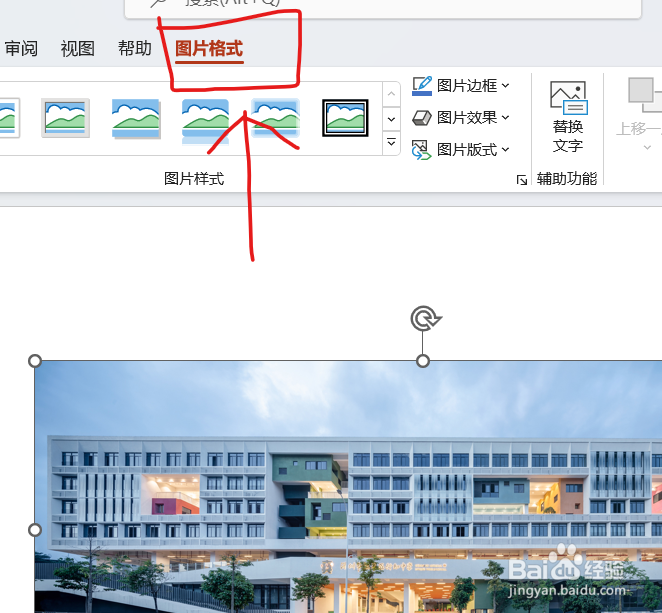
3、单击图片样式右下角的小箭头出现如图2所示的功能框。
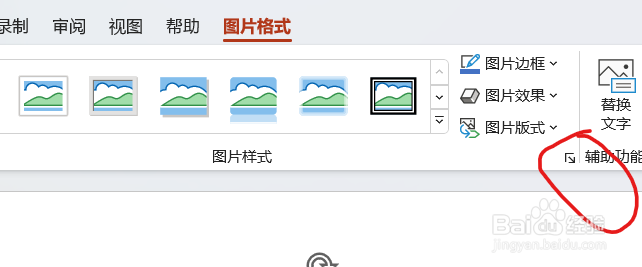

4、单击柔化边缘出现如图二所示,预设的选项中是一些设置好的固定的大小(也就是柔化的程度),通常情况下我们都是依据自己想要达成的效果在大小一栏中输入合适的大小(数字即可,个人的喜好是将大小设置成15-20)。


5、以下是将柔化大小设置成20的效果图。

时间:2026-04-22 00:27:14
1、首先,插入我们需要的图片。
2、其次,单击选项栏右上角的图片格式选项(在一般情况下我们插入图片后软件会自动切换到图片格式的功能区,不需要我们手动操作)。
3、单击图片样式右下角的小箭头出现如图2所示的功能框。
4、单击柔化边缘出现如图二所示,预设的选项中是一些设置好的固定的大小(也就是柔化的程度),通常情况下我们都是依据自己想要达成的效果在大小一栏中输入合适的大小(数字即可,个人的喜好是将大小设置成15-20)。
5、以下是将柔化大小设置成20的效果图。
