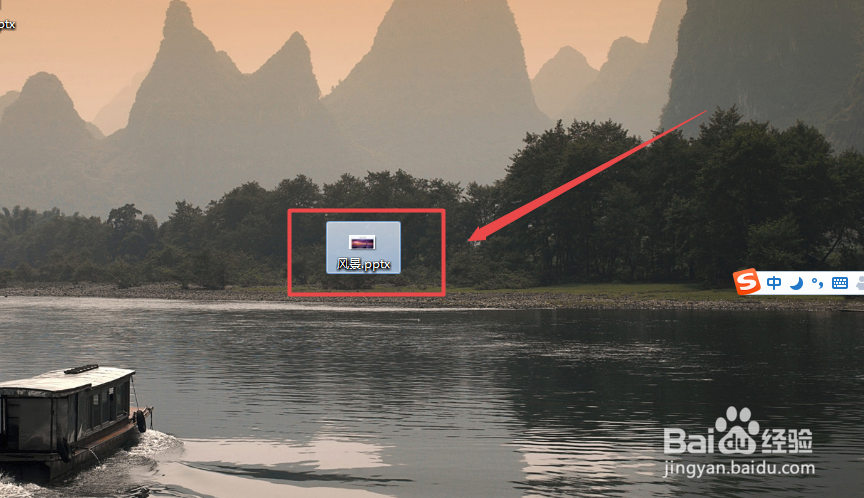
1、首先新建或者是打开一个PPT文件。

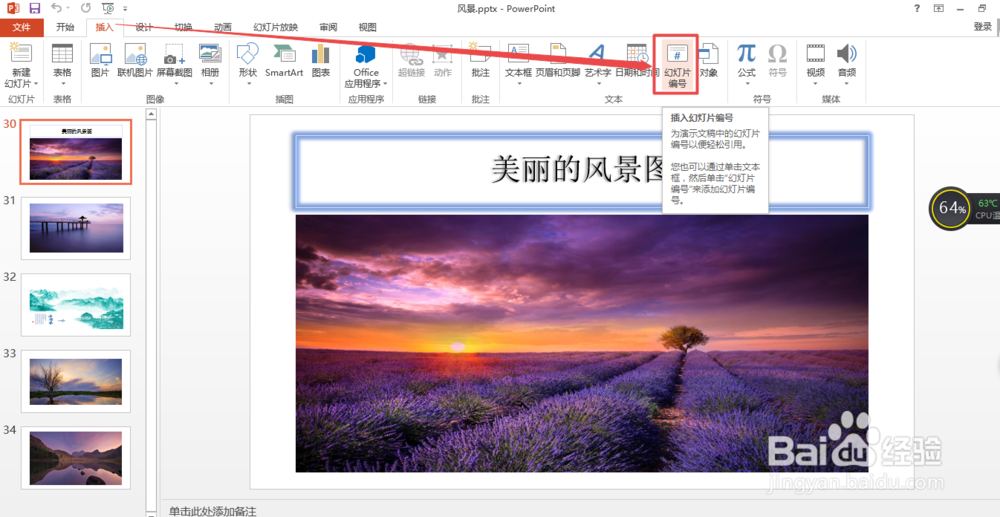
2、打开之后,点击上面的 插入 菜单,在打开的页面中点击 幻灯片编号 选项。

3、然后打开了 页眉和页脚 页面。

4、然后将 幻灯片编号 全面的勾选上,点击 全部应用 按钮。

5、然后就可以看到在幻灯片的右下角出现了编号了。

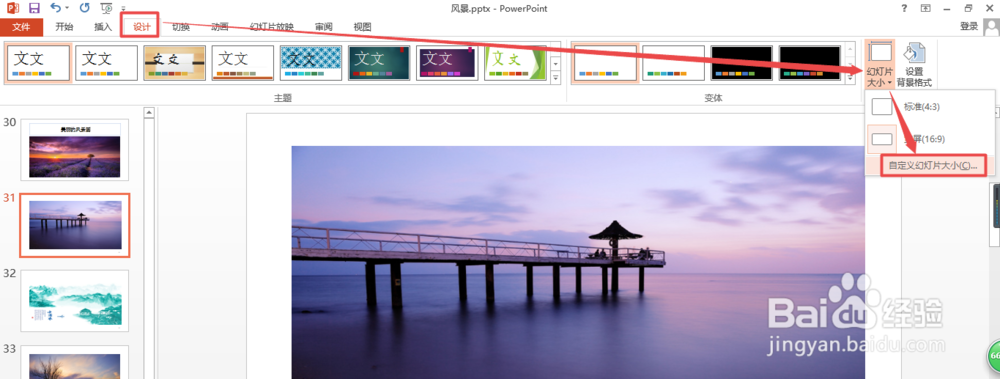
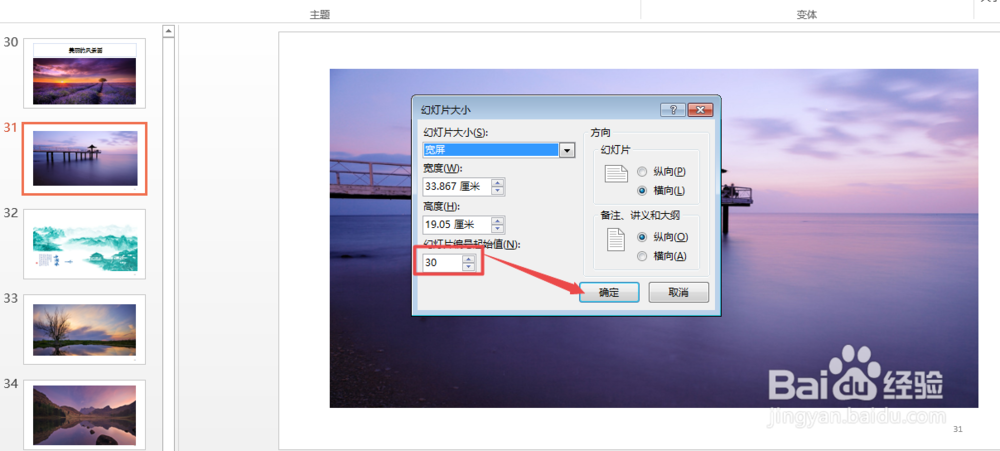
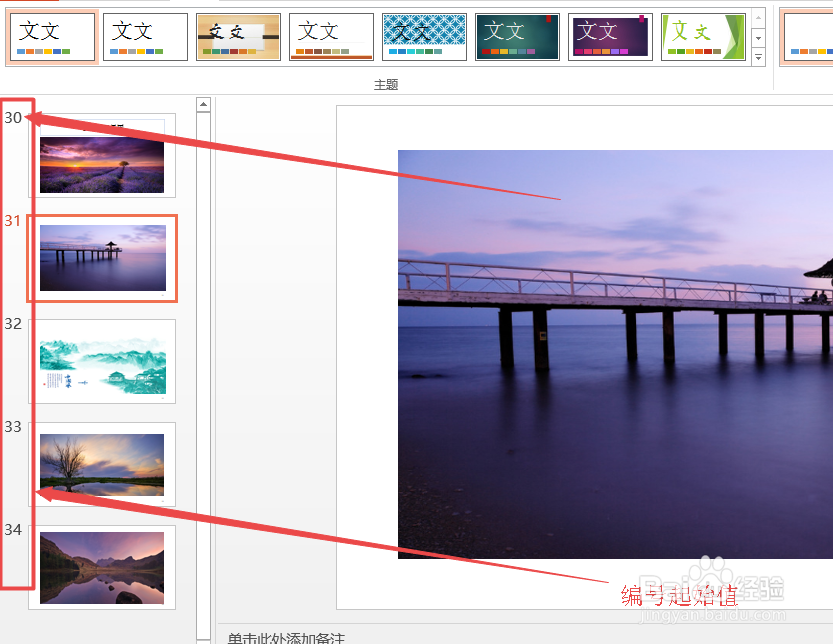
6、若是要更改编号起始值,可以点击 设计->幻灯片大小->自定义幻灯片大小,然后在打开的页面中根据需要设置 编号起始值 点击 确定 即可(幻灯片起始值是在左上角的,如下图3所示)。
时间:2026-04-22 01:09:31
1、首先新建或者是打开一个PPT文件。
2、打开之后,点击上面的 插入 菜单,在打开的页面中点击 幻灯片编号 选项。
3、然后打开了 页眉和页脚 页面。
4、然后将 幻灯片编号 全面的勾选上,点击 全部应用 按钮。
5、然后就可以看到在幻灯片的右下角出现了编号了。
6、若是要更改编号起始值,可以点击 设计->幻灯片大小->自定义幻灯片大小,然后在打开的页面中根据需要设置 编号起始值 点击 确定 即可(幻灯片起始值是在左上角的,如下图3所示)。
