1、打开右键菜单点击查看
右键点击桌面空白位置,点击查看选项。

2、选择图标大小
弹出选项,点击选择图标的大小。

3、更改了图标大小
成功更改了桌面主页上的图标大小。

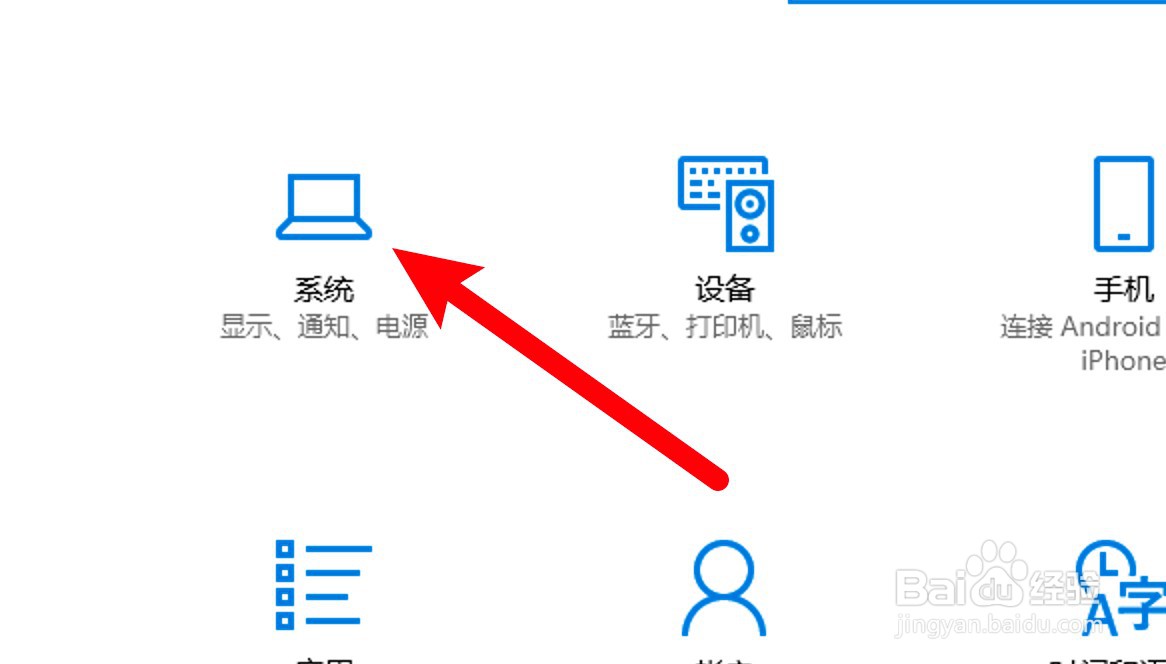
1、点击系统
打开电脑设置,点击系统。
2、点击显示
打开窗口,点击左边的显示选项。

3、设置分辨率
找到分辨率选项,在下拉选项里选择不同的分辨率即可,分辨率越大,图标越小。

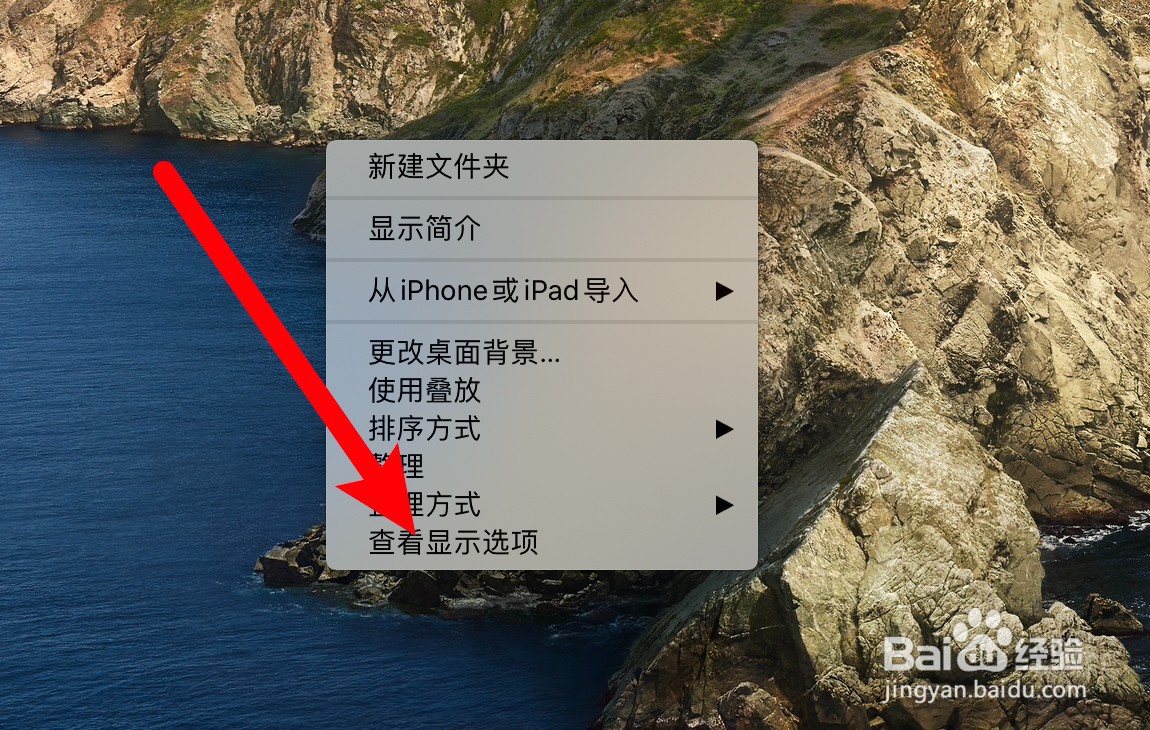
1、点击查看显示选项
右击桌面空白位置,点击查看显示选项。
2、滑动调整大小
弹出窗口,滑动调整图标大小。

3、设置了图标的大小
滑动后桌面主页图标更改了大小。

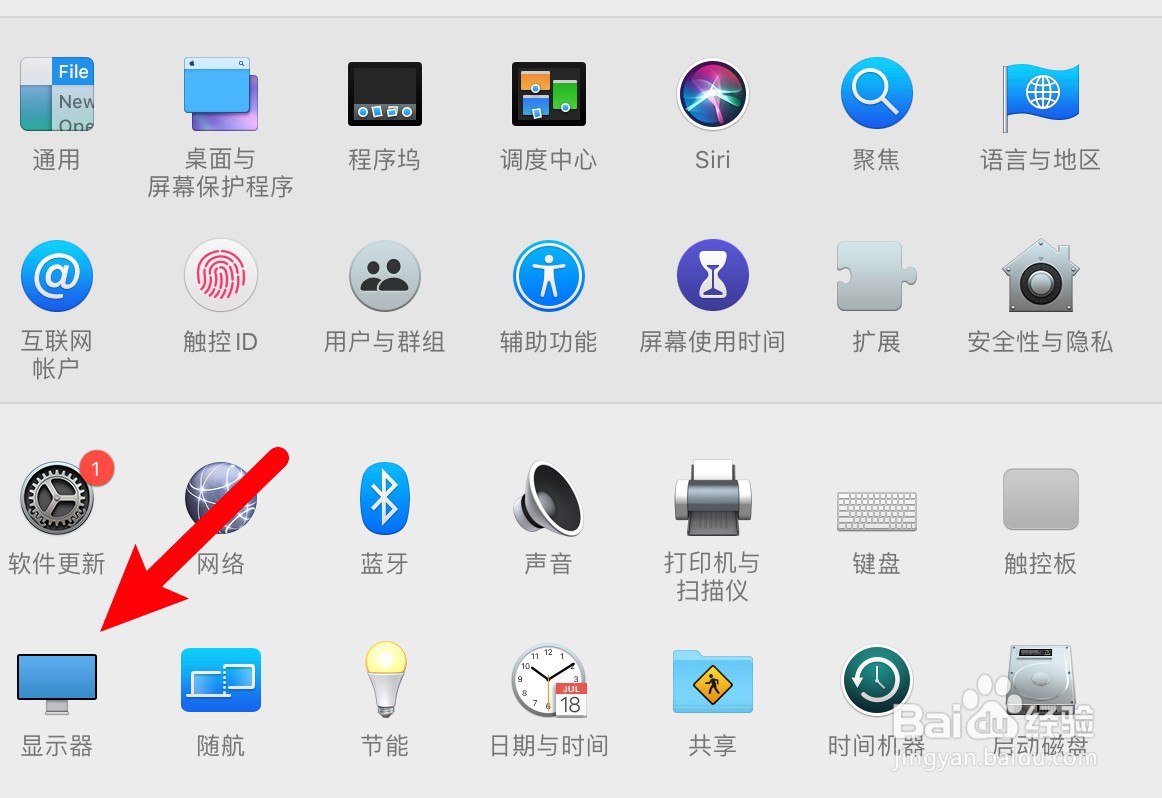
1、点击显示器
打开系统偏好设置,点击显示器选项。
2、点击缩放选项
打开窗口,点击缩放选项。

3、选择分辨率
点击选择分辨率,分辨率越大,图标显示越小,分辨率越小,图标显示越大。

1、点击系统
打开电脑设置,点击系统。

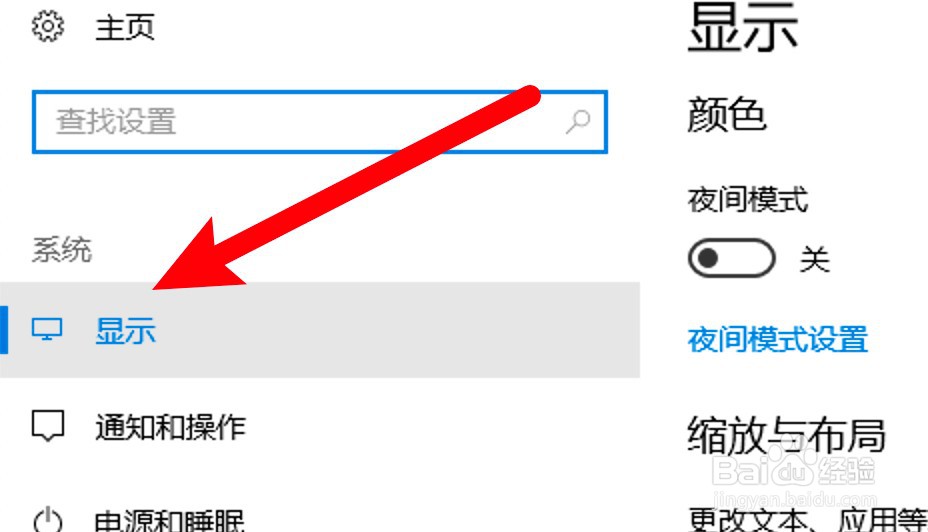
2、打开显示选项
点击窗口左边的显示选项。
3、点击缩放下拉框
点击缩放与布局的下方的下拉框。
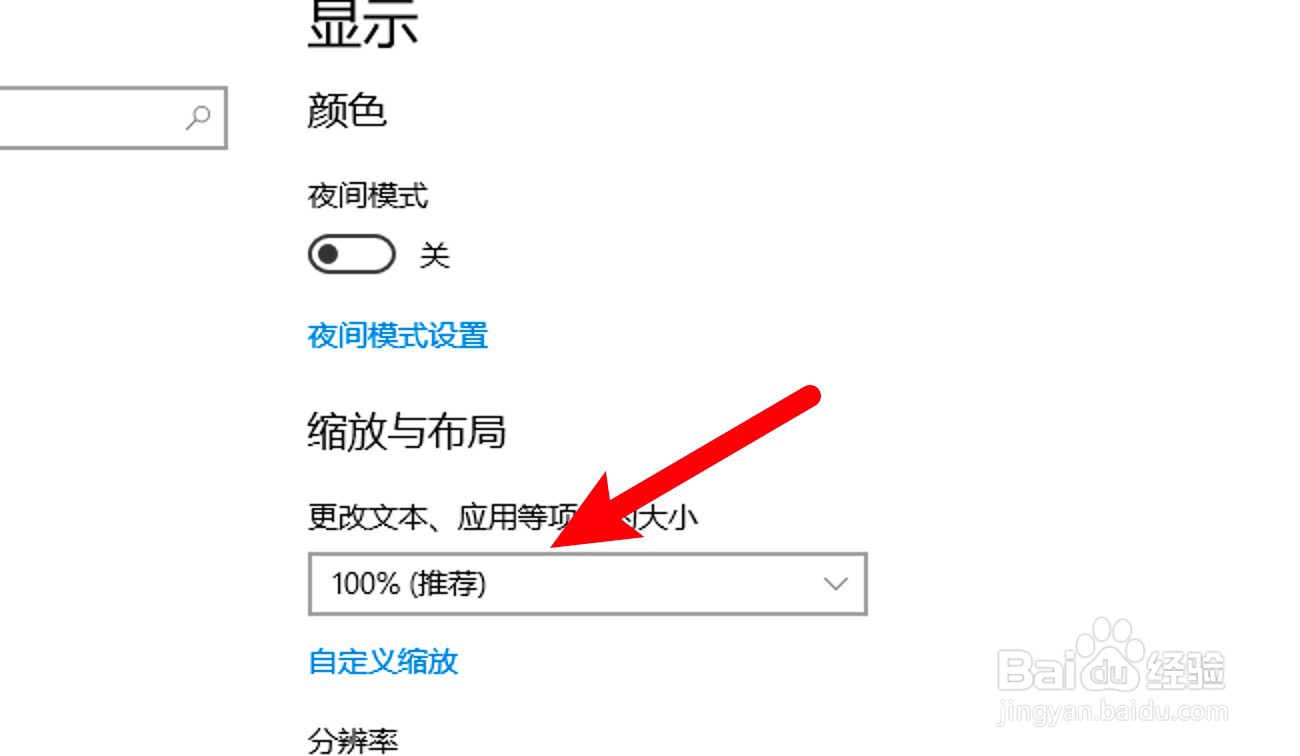
4、选择缩放大小
从下拉选项选择缩放大小,百分比越大则图标显示越大。

1、按下ctrl键
按下键盘上的ctrl键。

2、向上滚动滚轮
同时向上滚动鼠标的滚轮就会放大图标。

3、向下滚动滚轮
同时向下滚动鼠标的滚轮就会缩放图标。

1、打开系统偏好设置
点击苹果下拉菜单上的系统偏好设置。

2、点击程序坞
打开窗口,点击程序坞。
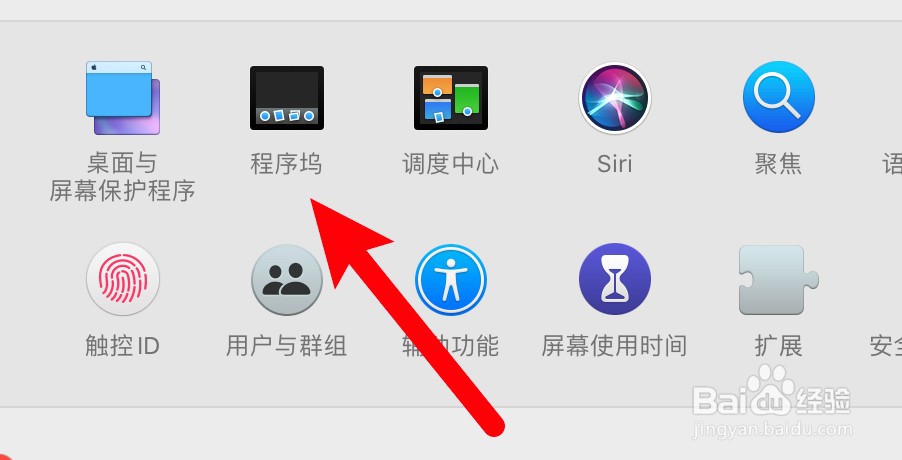
3、滑动设置大小
找到大小设置项,滑动调整即可更改图标大小。

