photoshop教程如何制作一个中秋节主图海报?

 时间:2026-02-13 08:57:35

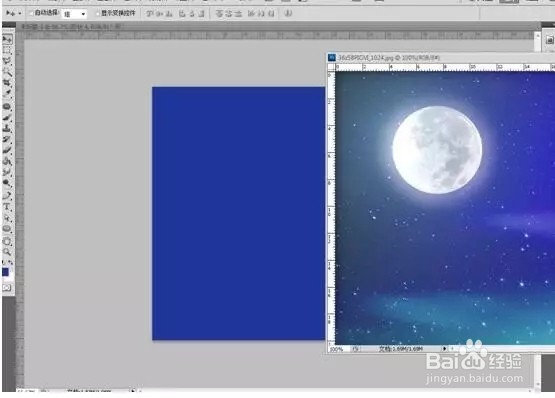
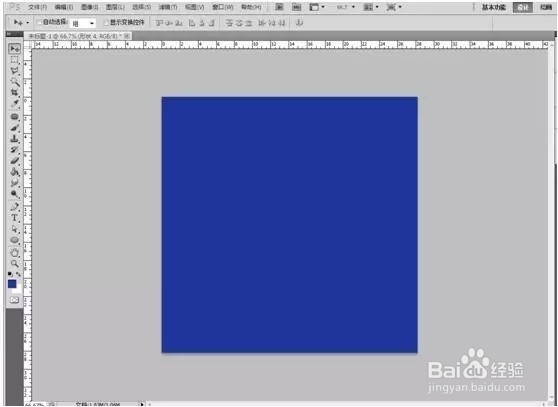
1、photoshop中新建一个800×800的主图。
photoshop教程如何制作一个中秋节主图海报?

2、新建的蓝色正方形图片就位主图图片。

photoshop教程如何制作一个中秋节主图海报?

photoshop教程如何制作一个中秋节主图海报?

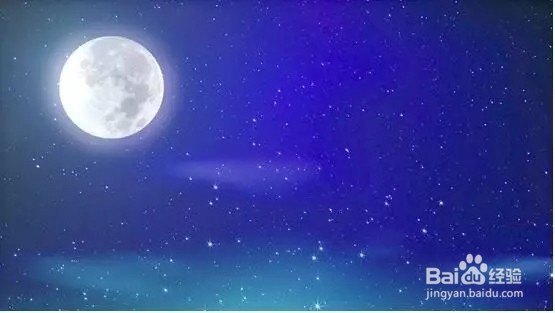
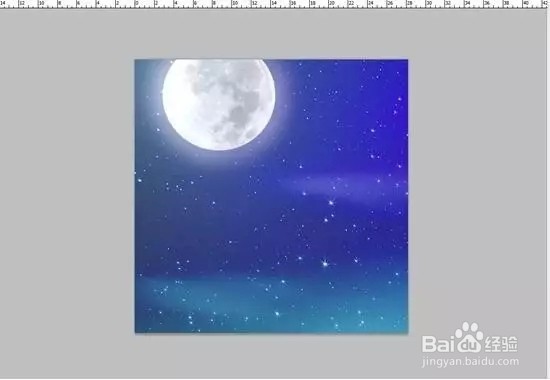
3、打开我们选好的背景拖入到画面当中,选择适当的角度,将月亮的部分放在最上方。
photoshop教程如何制作一个中秋节主图海报?

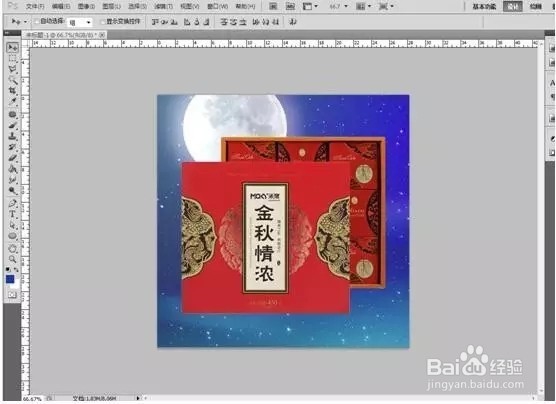
4、整好图片所在的位置。最上方这一部分就做好了。接下来我们放入产品图片。

photoshop教程如何制作一个中秋节主图海报?

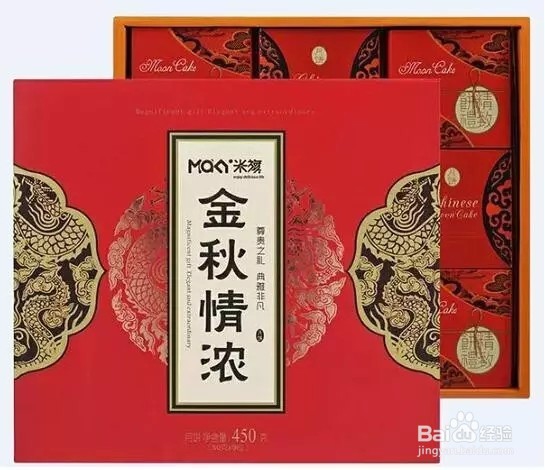
5、将已经扣好的产品图片,拖入到主图画面当中。

photoshop教程如何制作一个中秋节主图海报?

6、画面中拖入产品图片后,调整图片的位置大小,使其看起来更加舒适。主图的中间部分我们就完成了。接下来我们制作主图的底部,也就是产品的活动内容。
photoshop教程如何制作一个中秋节主图海报?

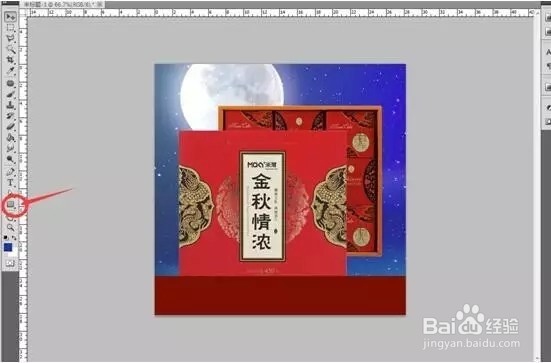
7、选择矩形工具,新建一个矩形工具,放在主图的最下方。

photoshop教程如何制作一个中秋节主图海报?

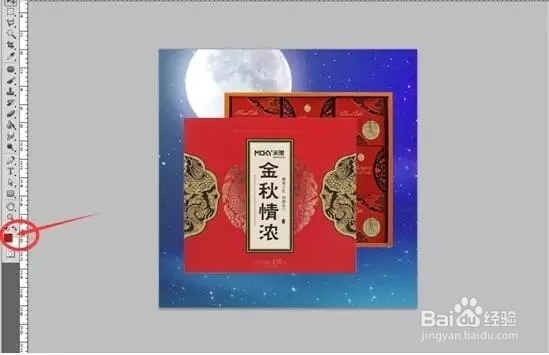
8、给矩形工具选择深红色,因为产品本身为红色的,所以我们选择一个较深的红色,一来比较突出,二来不会和产品的颜色混淆。
photoshop教程如何制作一个中秋节主图海报?

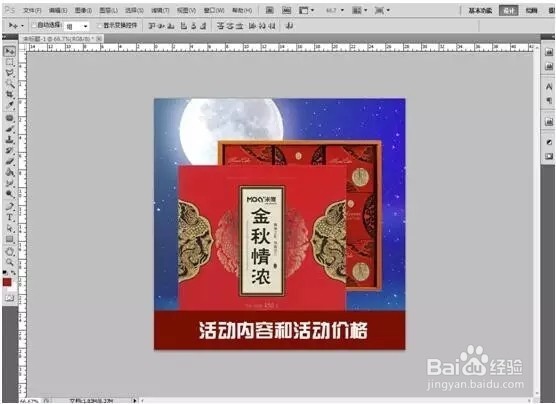
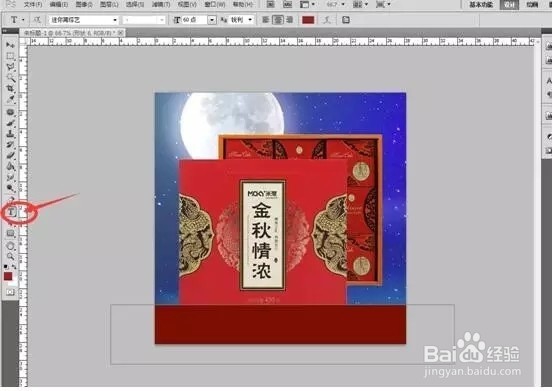
9、画好矩形框后,我们选择文字工具,添加我们的活动内容和活动价格。

photoshop教程如何制作一个中秋节主图海报?

10、 制作完成,输出成图片即可。

  • ps怎么画一个太阳花形状
  • ps怎么制作月亮形状
  • 怎么用PS画一个月亮
  • 怎么用photoshop做图片渐隐效果?
  • 用ps如何设计添加亮光效果?
  • 热门搜索
    母亲节手抄报大全 食品卫生手抄报 春天的脚步手抄报 抗战胜利手抄报 安全手抄报内容资料 推广普通话手抄报句子 欢庆六一手抄报资料 小学生重阳节手抄报 国庆手抄报图片大全 鼠年手抄报图片大全