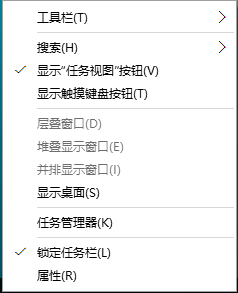
1、方法一:鼠标右键,单击【任务管理器】
2、在弹出的界面单击 【服务】选项:
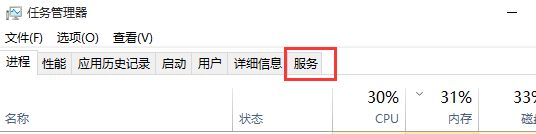
3、接下来我们就能看到系统服务了:

4、方法二:鼠标右键【此电脑】:

5、在界面下找到并单击【管理】选项:

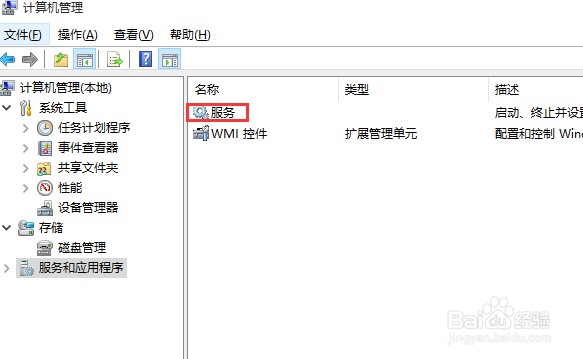
6、在右侧找到【服务和应用程序】并鼠标双击:

7、然后鼠标双击【服务】选项
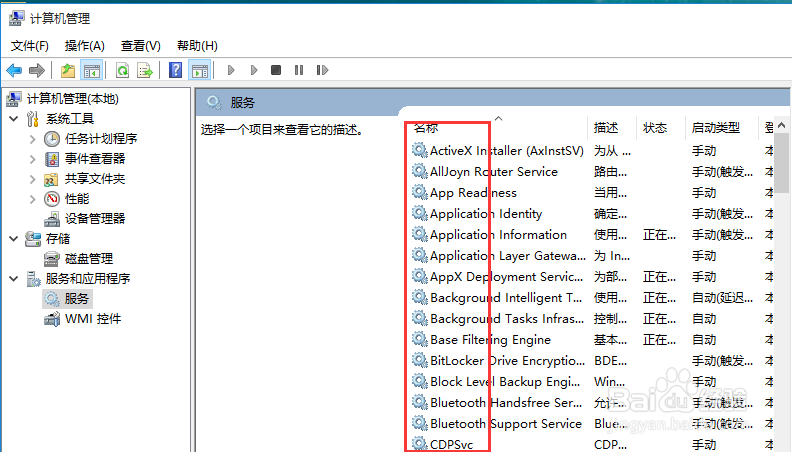
8、这时我们就能看到系统服务了,而且还是按照字母顺序排序的:
时间:2026-04-22 02:31:13
1、方法一:鼠标右键,单击【任务管理器】
2、在弹出的界面单击 【服务】选项:
3、接下来我们就能看到系统服务了:
4、方法二:鼠标右键【此电脑】:
5、在界面下找到并单击【管理】选项:
6、在右侧找到【服务和应用程序】并鼠标双击:
7、然后鼠标双击【服务】选项
8、这时我们就能看到系统服务了,而且还是按照字母顺序排序的:
