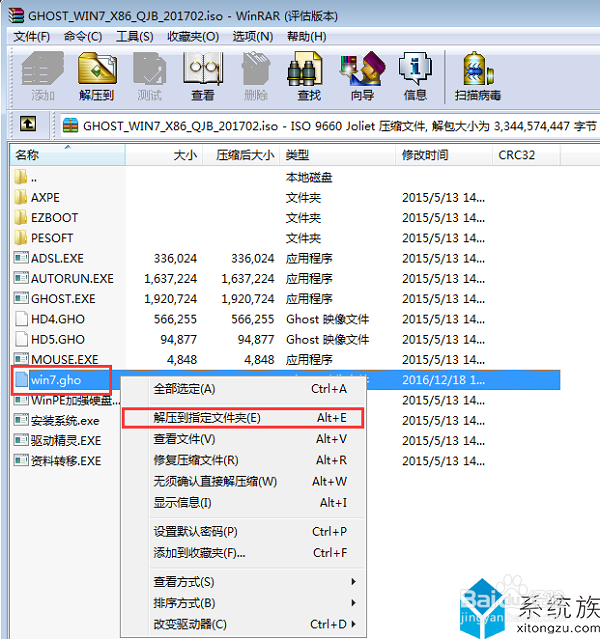
1、 1、右键点击下载好的ISO文件,通过打开方式用解压工具打开。

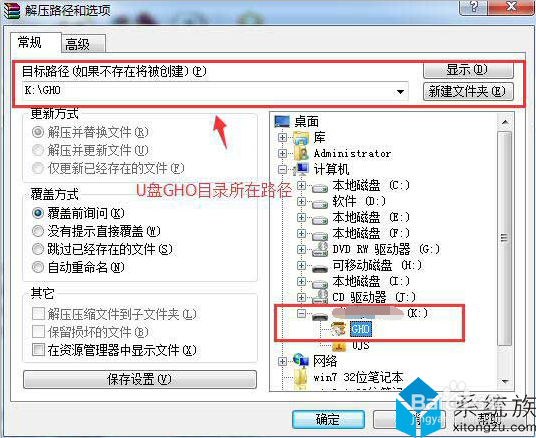
2、找到win7.gho文件,然后右键点击‘’解压到指定文件夹‘’,将win7.gho文件解压到U盘的GHO文件夹内。
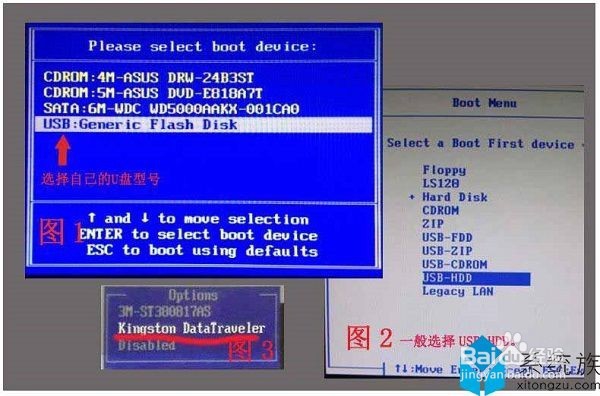
3、插入U盘,重启电脑按F2、F9、F11、Esc等(开机画面有提示,可以在下面的列表中查找自己相应的主板品牌,如果没有以下的主板品牌,请进入U盘启动教程查找相关品牌电脑的快捷键)。

4、 4、当我们经过相应的主板品牌快捷键进入"快速引导菜单"后我们会看到如下三种较为常见的菜单界面之一。
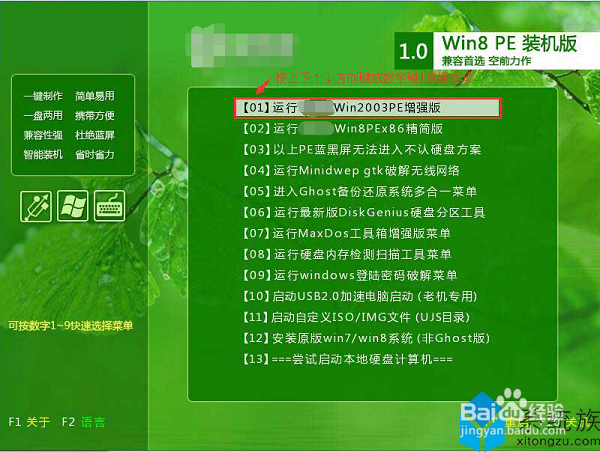
5、进入U盘安装页面,选择【01】或【02】项回车运行PE系统。
6、系统自动弹出一键装机,如果没有,请点击箭头中的【PE一键装机】,保持默认设置,选择U盘中的win7.gho文件,点击安装位置(建议C盘),确定。(如需对硬盘进行快速分区,请参考:硬盘快速分区教程)
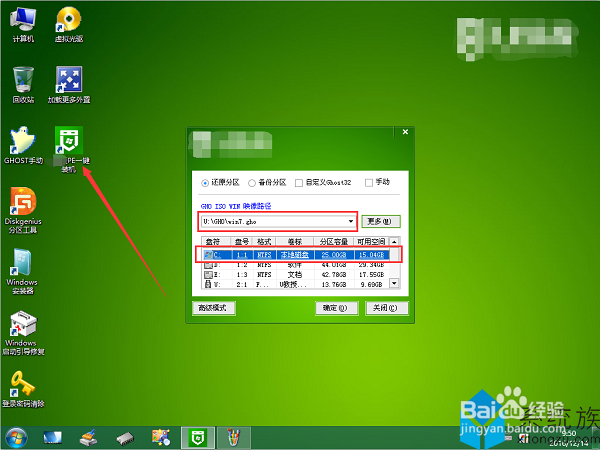
7、在这个界面执行win7系统64位的解压操作。
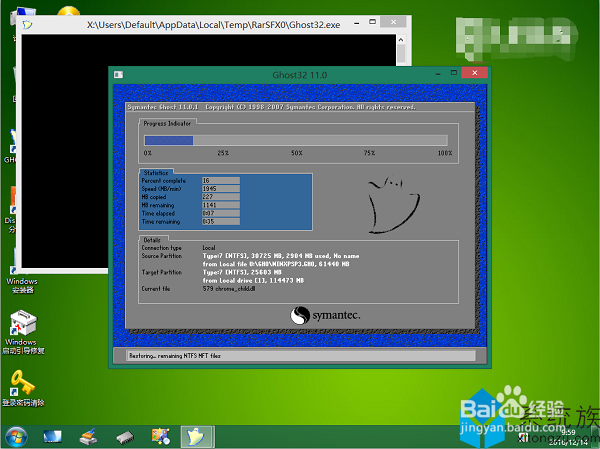
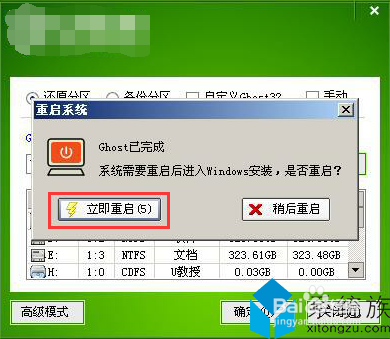
8、 8、解压完毕后会弹出重新重启电脑提示,点击【立即重启】,拔出U盘,自动开始安装win7系统64位组件和驱动程序。
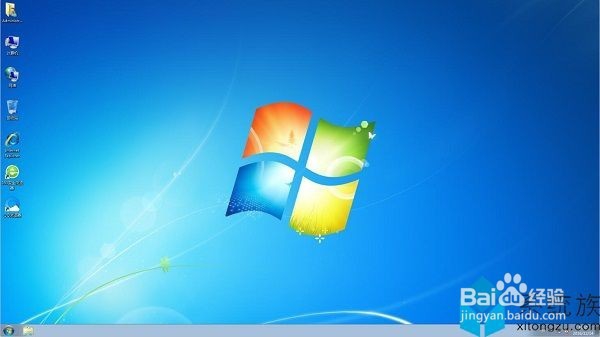
9、安装完成后启动进入到win7系统64位桌面,可以立即使用,无需重启电脑。
10、u盘装win7系统64位的教程就为大家介绍到这边,还不会装系统的朋友,就来尝试使用下这个教程吧!
