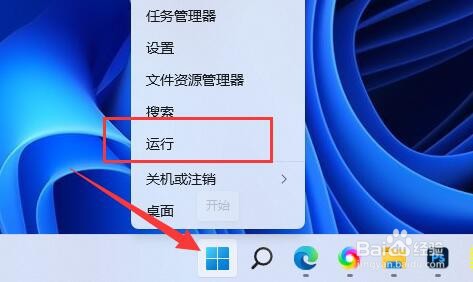
1、右键开始菜单,打开“运行”
2、输入“regedit”回车打开注册表。

3、进入“HKEY_LOCAL_MACHINE\SOFTWARE\Microsoft\Windows NT\CurrentVersion\Winlogon”位置。

4、右键该文件夹,选择“新建”一个“项”并命名为“UserList”

5、新建完成后,进入该项,在右边“新建”一个“DWORD值”

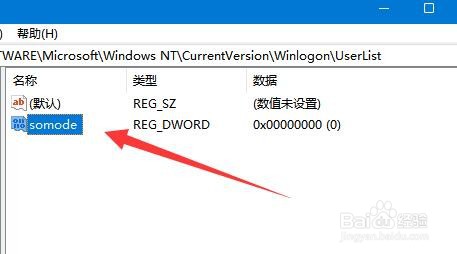
6、随后我们将它改为想要隐藏的账户名称,并双击打开。
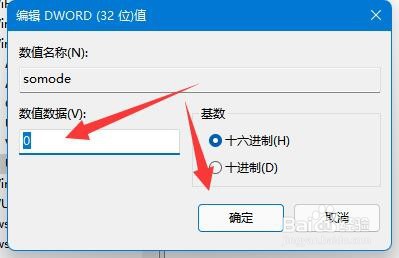
7、最后只要将它的数值改为“1”并保存即可隐藏账户。
时间:2026-04-22 12:31:45
1、右键开始菜单,打开“运行”
2、输入“regedit”回车打开注册表。
3、进入“HKEY_LOCAL_MACHINE\SOFTWARE\Microsoft\Windows NT\CurrentVersion\Winlogon”位置。
4、右键该文件夹,选择“新建”一个“项”并命名为“UserList”
5、新建完成后,进入该项,在右边“新建”一个“DWORD值”
6、随后我们将它改为想要隐藏的账户名称,并双击打开。
7、最后只要将它的数值改为“1”并保存即可隐藏账户。
