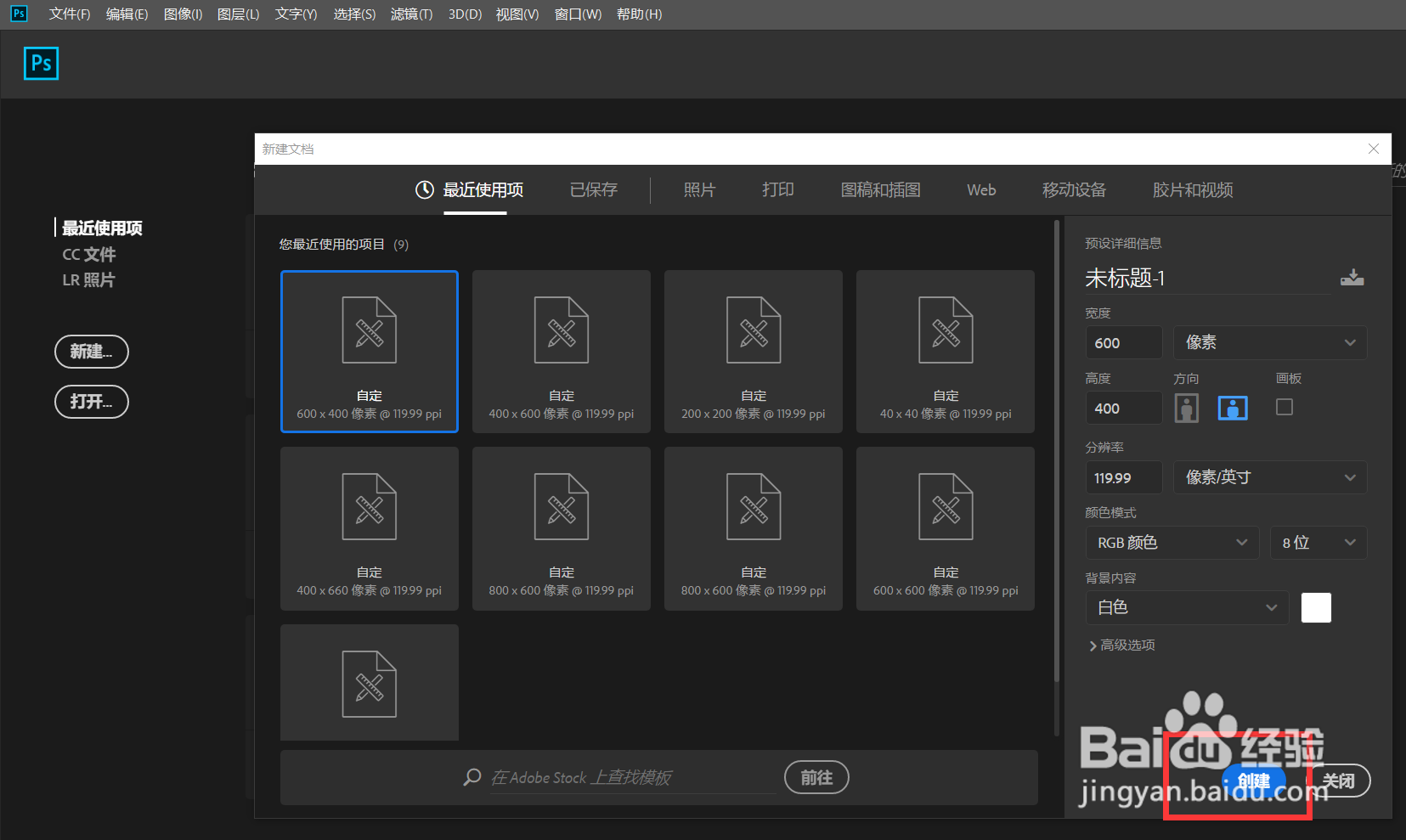
1、首先,我们打开Photoshop,点击屏幕左侧的【新建】,新建空白画布。
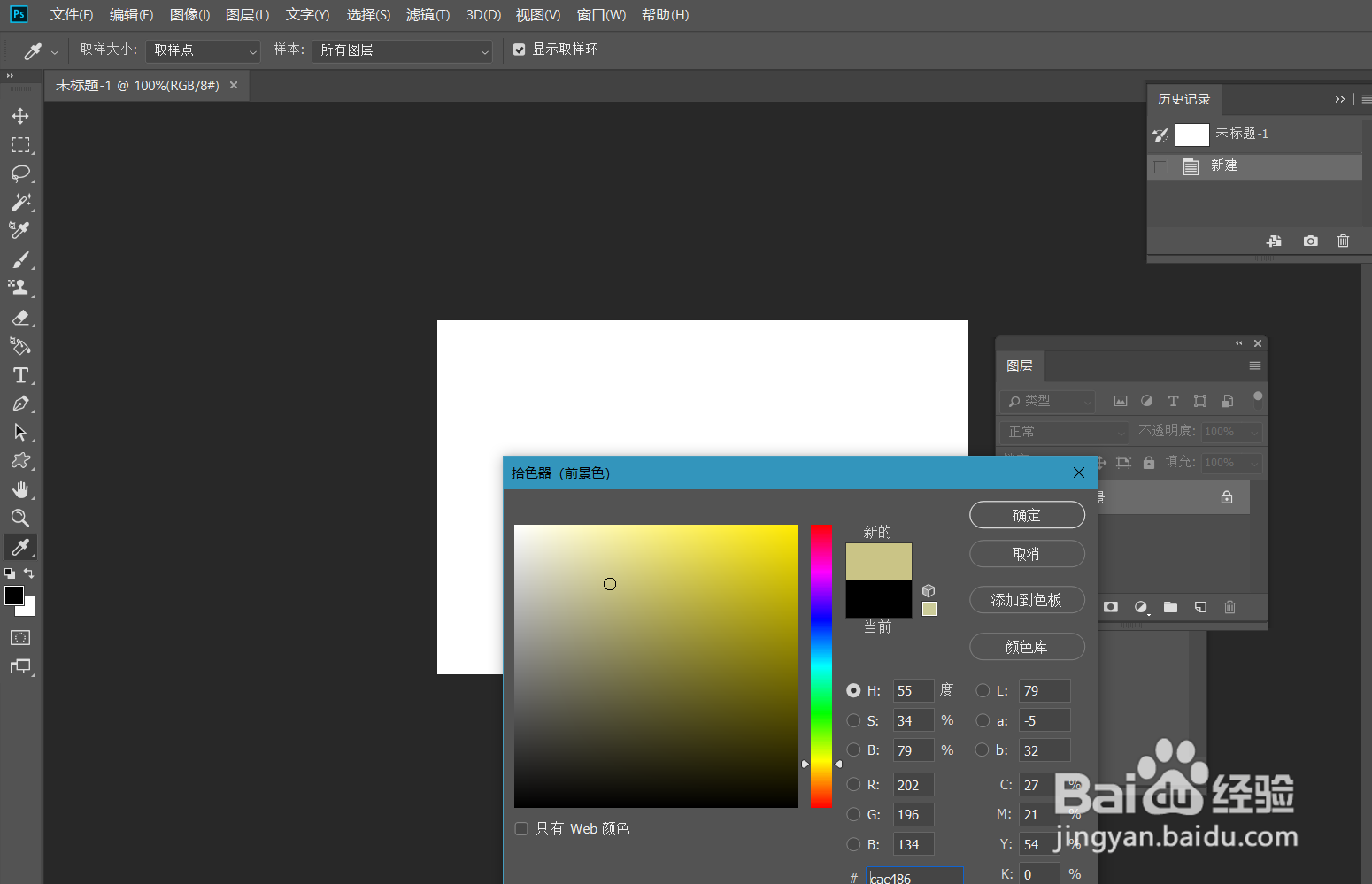
2、点击左侧工具栏的前景色选框,调整喜欢的颜色为前景色。
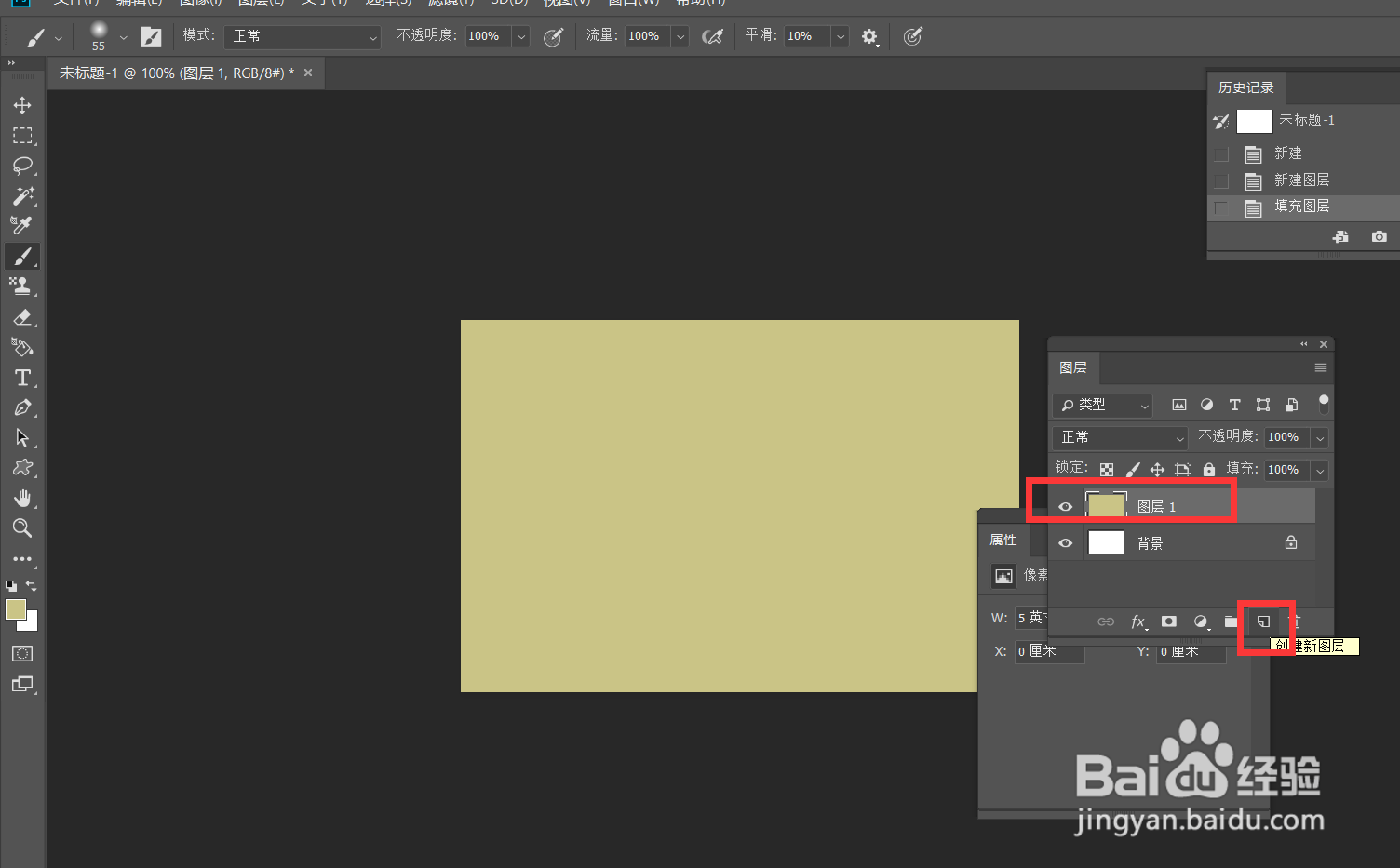
3、新建空白图层,并按快捷键alt+delete键填充前景色。
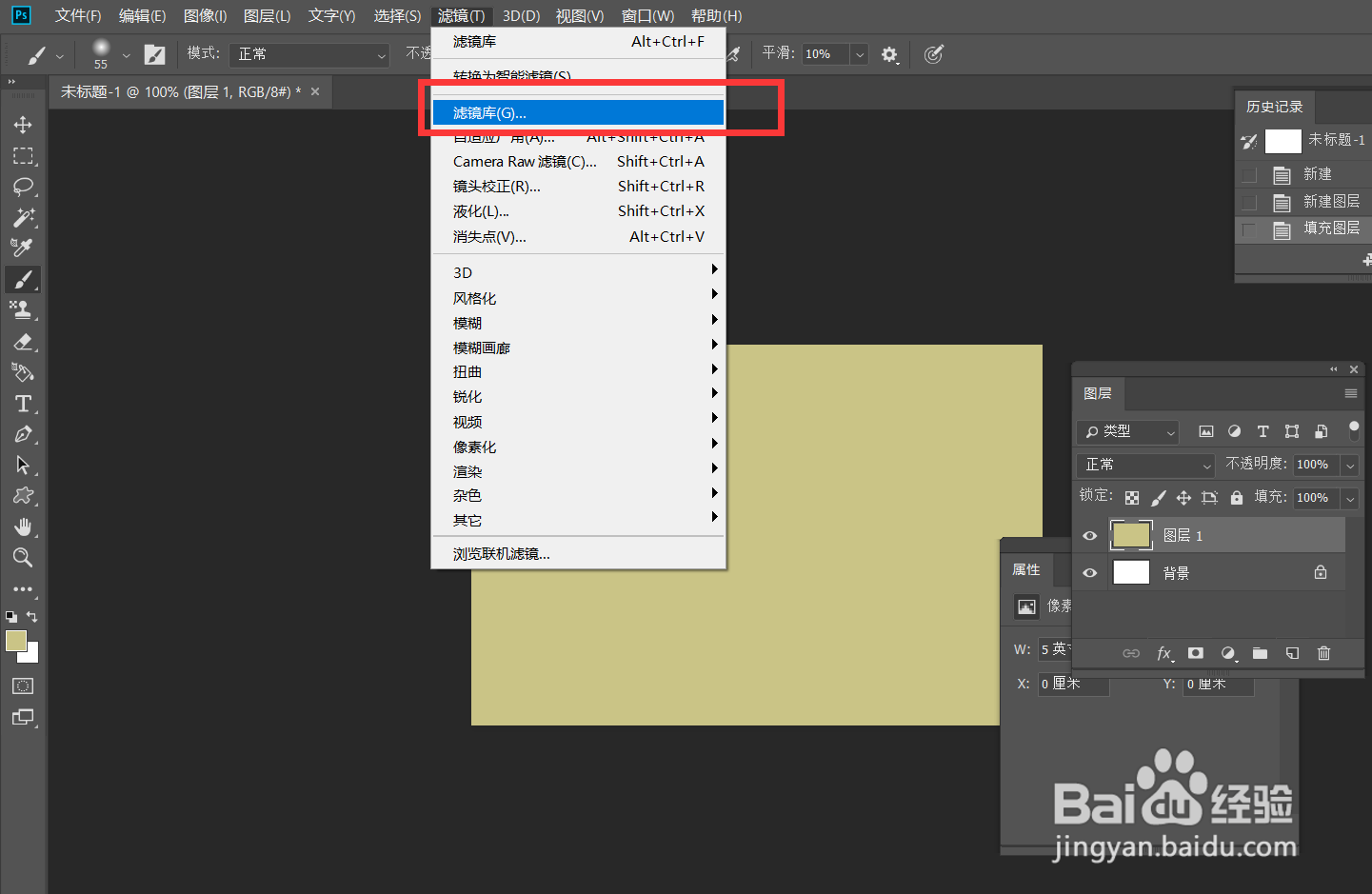
4、点击菜单栏的【滤镜】——【滤镜库】,打开滤镜库。
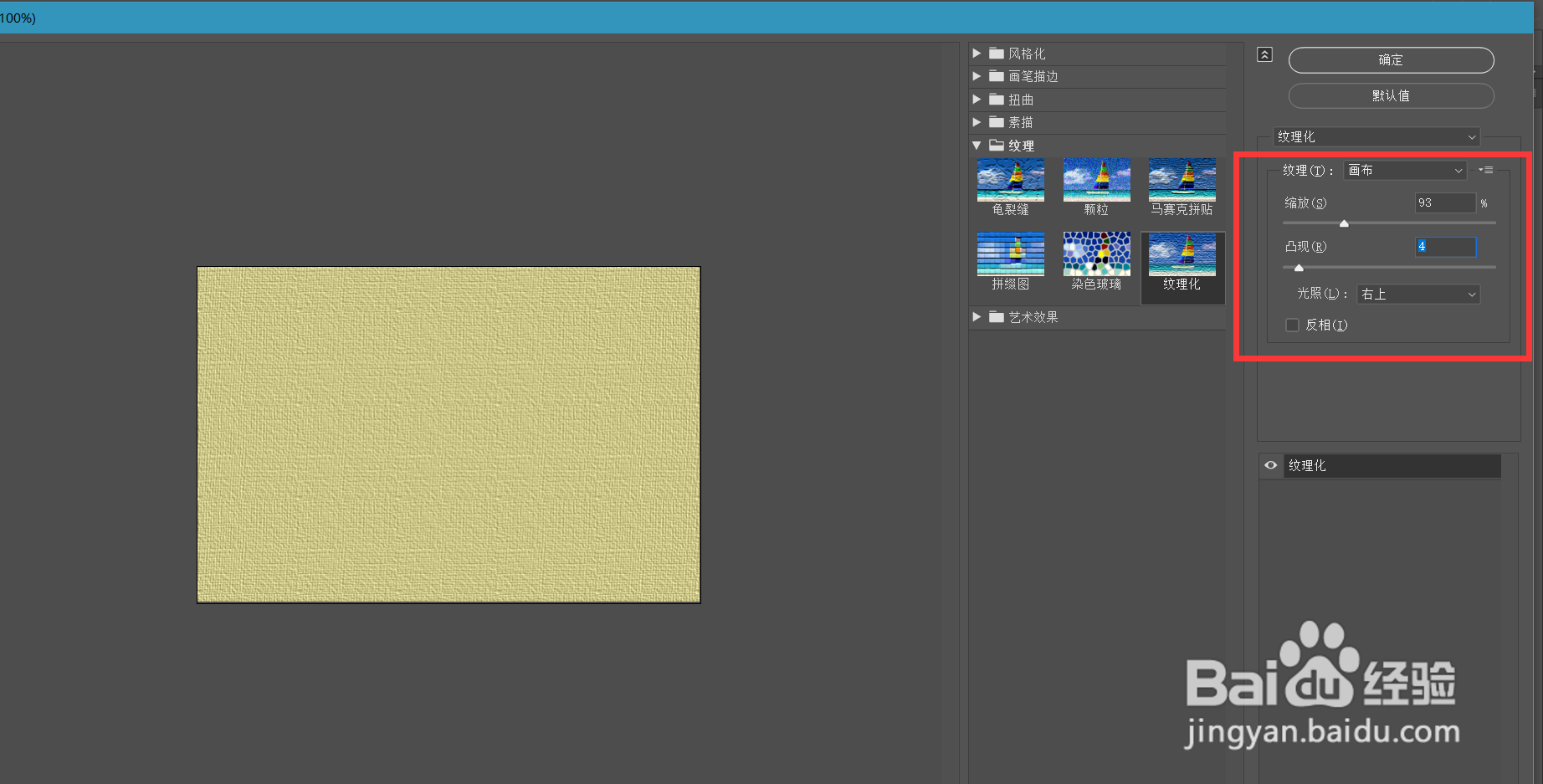
5、我们在【滤镜库】中找到【纹理】——【纹理化】,根据自己的需要设置纹理参数。
6、点击确定,回到Photoshop面板,调整图层不透明度,这样我们就得到了有纹理的画布。

时间:2026-04-21 23:33:58
1、首先,我们打开Photoshop,点击屏幕左侧的【新建】,新建空白画布。
2、点击左侧工具栏的前景色选框,调整喜欢的颜色为前景色。
3、新建空白图层,并按快捷键alt+delete键填充前景色。
4、点击菜单栏的【滤镜】——【滤镜库】,打开滤镜库。
5、我们在【滤镜库】中找到【纹理】——【纹理化】,根据自己的需要设置纹理参数。
6、点击确定,回到Photoshop面板,调整图层不透明度,这样我们就得到了有纹理的画布。
