如何使用ps制作动态雨丝效果

 时间:2026-05-01 15:47:00

1、首先先下载好ps雨水笔刷,打开ps,使用画笔工具,如图载入

如何使用ps制作动态雨丝效果

2、然后打开所要装饰的照片

如何使用ps制作动态雨丝效果

3、然后将背景图层按”ctrl+j“复制四到五个图层,如图

如何使用ps制作动态雨丝效果

4、然后选取画笔工具,按”F5“调出画笔设置,像素大小,角度,和间距根据图片自定义合适的参数
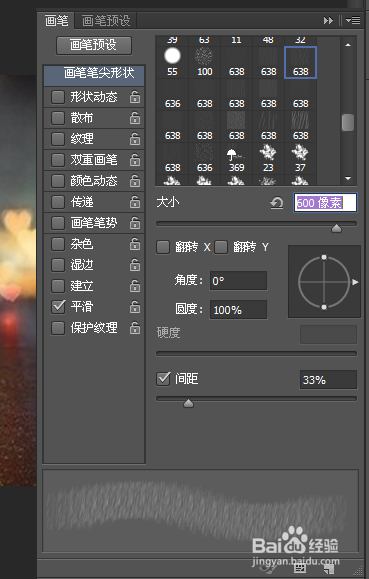
如何使用ps制作动态雨丝效果

5、然后将除图层1之外的副本隐藏,起笔位置为右上角,完成后激活第2个图层,沿着对角线往左下角移动定位,再画雨丝,以此类推为每个图层画出雨丝效果,为下一步制作Gif图片作准备(可以通过调整不透明度使雨丝更真切些)
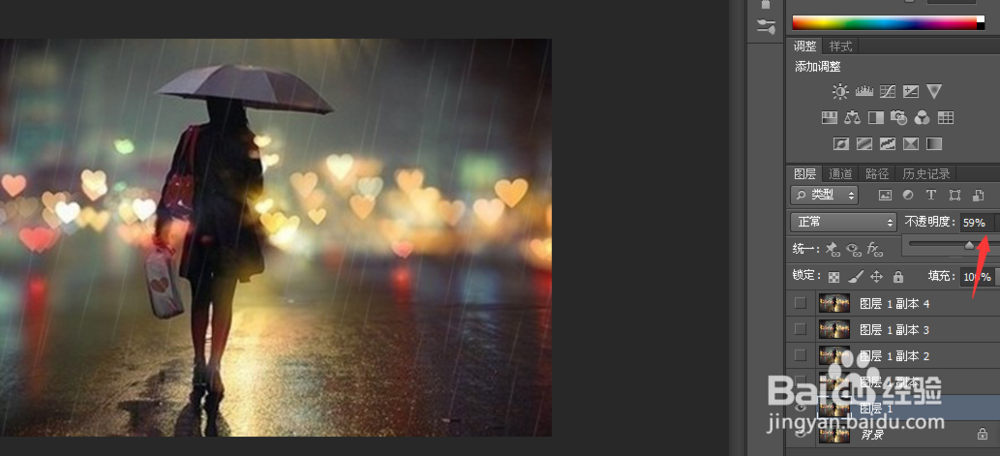
如何使用ps制作动态雨丝效果

6、然后执行”窗口-时间轴“,开始制作动画,图层1激活,即为第一帧,时间设置为0.1秒,接着制作副本1,依次制作,然后播放次数为永远

如何使用ps制作动态雨丝效果

  • ps怎么制作文字环绕图形的效果
  • ps如何制作环绕文字?
  • PS布尔运算使用方法
  • ps里如何制作纹理化效果
  • 如何用PS快速把图形按某个点旋转复制一圈?
  • 热门搜索
    百善孝为先手抄报内容 和读书有关的手抄报 小学生读书节手抄报 关于新年的手抄报图片 安全伴我成长手抄报 防火手抄报内容 英语环保手抄报 森林防火手抄报内容 知识树手抄报 圣诞节手抄报内容英文