怎么制作gif店标 利用PS 动画怎么用

 时间:2026-04-30 07:26:45

1、大家先准备好你想要做成动画的几个素材

怎么制作gif店标 利用PS 动画怎么用

2、然后打开动画面板

怎么制作gif店标 利用PS 动画怎么用

3、可以看到图片上的介绍

怎么制作gif店标 利用PS 动画怎么用

4、大家对比下这三个箭头所指,应该看见了是一样的。

然后下个图层我详细说明下

怎么制作gif店标 利用PS 动画怎么用

5、这里新建图层

怎么制作gif店标 利用PS 动画怎么用

6、然后大家可以看见和前一帧一样

怎么制作gif店标 利用PS 动画怎么用

7、当我打开显示图层2按钮时,可以看见都变了。对了,每个图层就是显示你当前面板上的状态

怎么制作gif店标 利用PS 动画怎么用

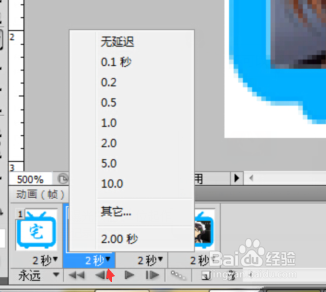
8、这里告诉大家调节下gif图的速度,点击如图的2秒

怎么制作gif店标 利用PS 动画怎么用

9、进行你自己认为适合的选择即可

怎么制作gif店标 利用PS 动画怎么用

10、最后告诉你怎么存储才能顺利应用到网页上去。如图储存

怎么制作gif店标 利用PS 动画怎么用

11、选择为gif 确认即可

怎么制作gif店标 利用PS 动画怎么用

12、想要查看的话,就可以在打开方式中到浏览器中查看哦

怎么制作gif店标 利用PS 动画怎么用

  • 如何使用污点修复画笔工具消除水印
  • 古籍作伪都有哪些手段
  • 教你用Photoshop制作圆形炫酷效果
  • ps怎么合成人物头像的硬币
  • ps中替换颜色命令怎么用?
  • 热门搜索
    推广普通话手抄报资料 关于健康的手抄报图片 中国传统手抄报 长城手抄报图片大全 向国旗敬礼手抄报图 一年级数学手抄报 美术手抄报 文明的手抄报 保护眼睛的手抄报 学法懂法守法手抄报