AffinityPhoto怎样消除面部的油光

 时间:2024-11-02 03:56:09

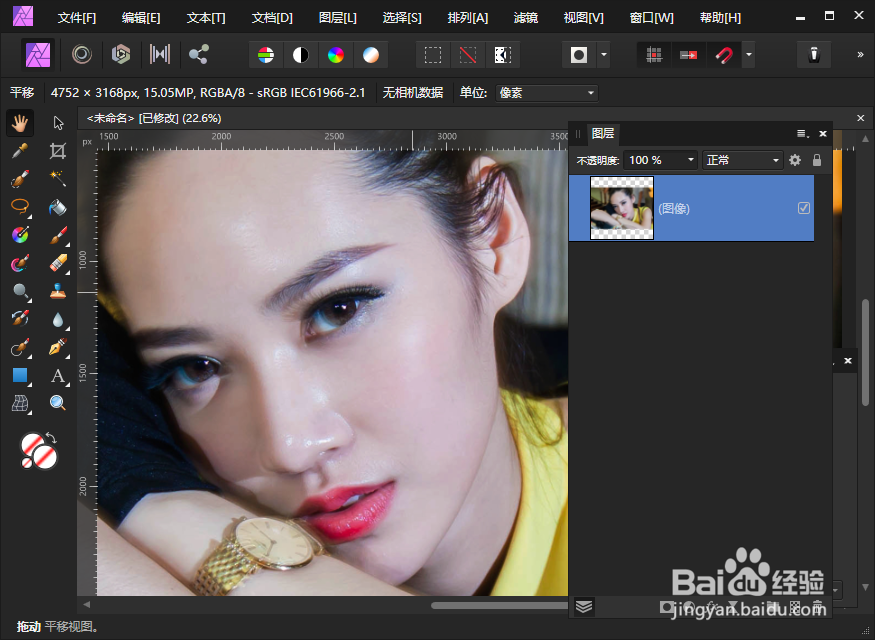
1、启动AffinityPhoto并打开要消除油光的照片,如图所示。
AffinityPhoto怎样消除面部的油光

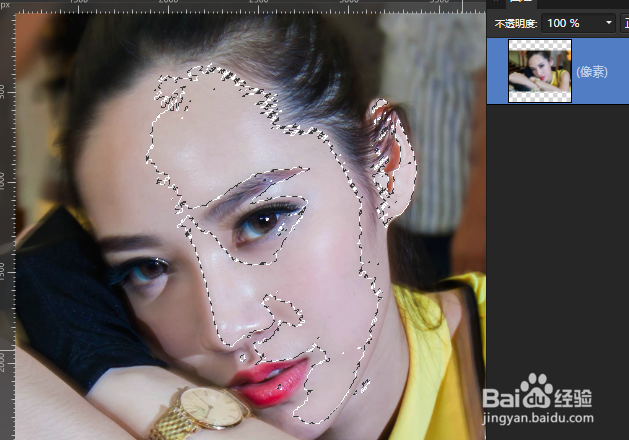
2、执行【选择-色调范围-选择高亮】命令,载入高光范围的选区,然后使用徒手选取工具绘制出皮肤范围并与高亮选区相交,如图所示。
AffinityPhoto怎样消除面部的油光

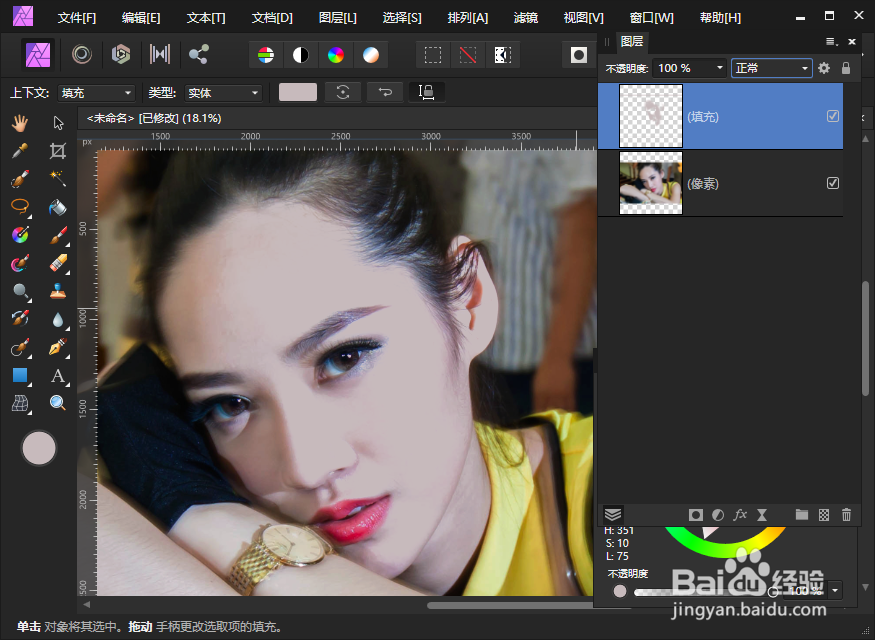
3、添加一个填充图层,使用颜色面板的滴管工具吸取油光附近的肤色,如图所示。
AffinityPhoto怎样消除面部的油光

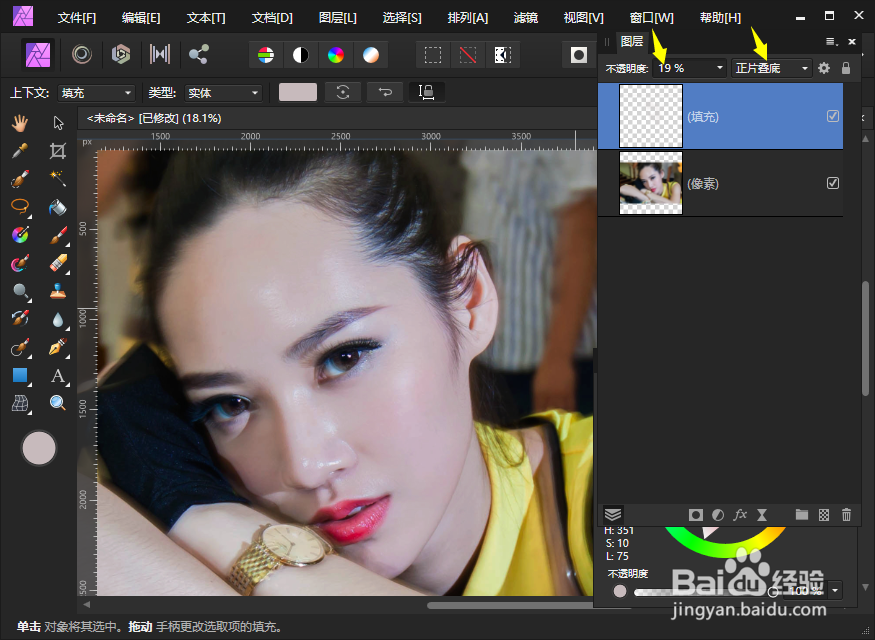
4、将填充图层混合模式改为正片叠底并将其不透明度改为20%左右,如图所示。
AffinityPhoto怎样消除面部的油光

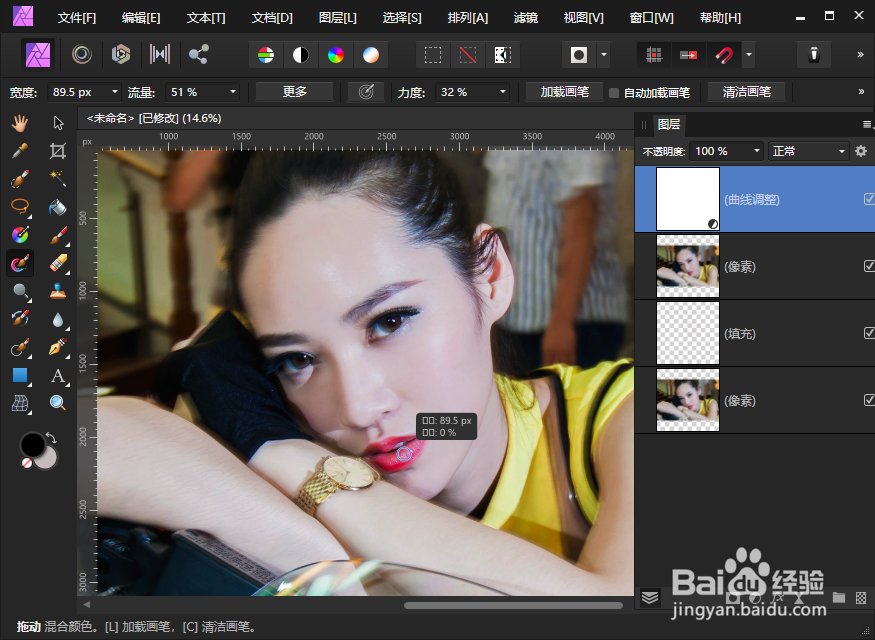
5、按Alt+Shift陴鲰芹茯+Ctrl+E合并可见项得到一个新的图层,然后选择涂料画笔工具,笔刷使用基本的圆形笔刷,上下文工具栏设置参数如图所示。

AffinityPhoto怎样消除面部的油光

6、别忘记先单击上下文工具栏的清洁画笔按钮,接下来使用涂料画笔工具适当涂抹面部特别高亮区域,如图所示。

AffinityPhoto怎样消除面部的油光

7、最终效果如图所示。

AffinityPhoto怎样消除面部的油光
  • 在scratch3.0中画实心圆的方法
  • 摩尔庄园手游蓝光战士怎么捕捉培养
  • EDIUS里怎么把视频边缘弄成白底
  • 八角形花折纸手工
  • 摩尔庄园的洒水机怎么用
  • 热门搜索
    读书手抄报图片大全 手抄报装饰简笔画 人防手抄报 三年级教师节手抄报 冬季防火手抄报 关于菊花的手抄报 环保手抄报资料大全 保护视力手抄报 传统文化手抄报大全 快乐暑假手抄报内容